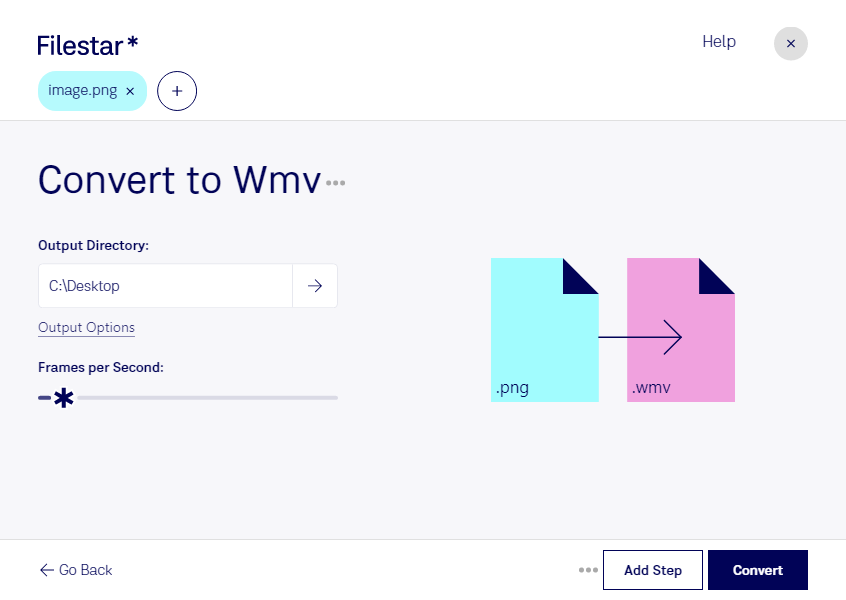
Du möchtest eine Grafik in einem Workflow verwenden, der Videodateien statt Bilddateien erwartet? Mit Filestar kannst du png in wmv umwandeln und deine Inhalte für entsprechende Anwendungen vorbereiten. Die Software läuft auf Windows und macOS und verarbeitet deine Dateien lokal auf deinem Computer.
png steht für Portable Network Graphic und ist ein Rasterbildformat mit verlustfreier Komprimierung und Unterstützung für Transparenz. wmv, kurz für Windows Media Video, ist dagegen ein Videoformat. Die Umwandlung ist deshalb mehr als ein Wechsel der Dateiendung: Dein statisches Bild wird in eine Videodatei überführt. Bewegung entsteht dadurch nicht automatisch. Prüfe außerdem, ob deine Zielanwendung wmv unterstützt und welche Anforderungen sie an Auflösung und Wiedergabe stellt.
Im Berufsalltag kann dieser Formatwechsel beispielsweise für Marketingteams hilfreich sein, die Produktgrafiken für ein videobasiertes Präsentationssystem bereitstellen müssen. Auch Schulungsverantwortliche können Schaubilder für Anwendungen vorbereiten, die Videodateien voraussetzen. In der Medienproduktion lassen sich einzelne Grafiken so für bestehende wmv-basierte Abläufe aufbereiten.
Wenn du mehrere Dateien bearbeiten möchtest, unterstützt Filestar die Stapelverarbeitung. Statt jede png-Datei einzeln umzuwandeln, kannst du mehrere Dateien gemeinsam verarbeiten. Das reduziert wiederkehrende Arbeitsschritte und erleichtert die Bearbeitung größerer Grafikbestände.
Gerade bei unveröffentlichten Designs, internen Schulungsunterlagen oder Kundendaten ist die lokale Verarbeitung ein Vorteil: Für die Umwandlung müssen deine Dateien nicht auf einen externen Cloud-Server hochgeladen werden. Dadurch vermeidest du zusätzliche Übertragungs- und Speicherorte und behältst mehr Kontrolle über vertrauliche Inhalte. Der Schutz deines Computers und die Zugriffsrechte bleiben dabei weiterhin wichtig.
Du möchtest klären, ob Filestar zu deinen Dateien und deinem Workflow passt? Kontaktiere uns mit deinem Anwendungsfall – wir helfen dir bei der Auswahl der passenden Verarbeitung.