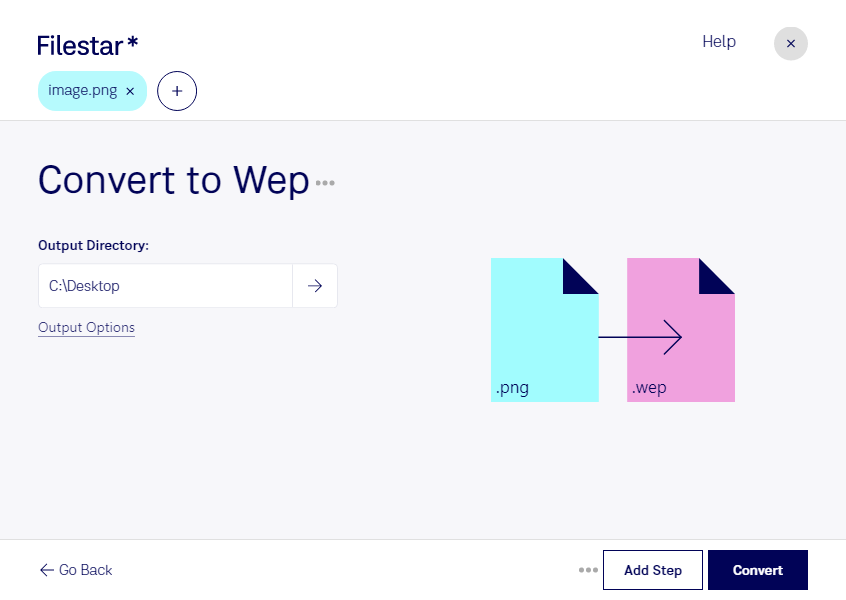
Du möchtest png in wep umwandeln, um Bilder für deine Website oder deinen Onlineshop aufzubereiten? Mit Filestar konvertierst du deine PNG-Dateien lokal auf Windows und macOS ins WebP-Bildformat. Dieses Format wird üblicherweise mit der Dateiendung .webp gespeichert.
PNG, kurz für Portable Network Graphic, ist ein Rasterbildformat, das sich besonders für Grafiken, Logos und Bilder mit transparentem Hintergrund eignet. Auch WebP ist ein Rasterbildformat und unterstützt Transparenz. Der Vorteil: WebP ermöglicht häufig kleinere Dateien als PNG – abhängig vom Bildinhalt und der gewählten Komprimierung. Das kann Ladezeiten verkürzen und den Speicherbedarf deiner Bildsammlung reduzieren.
Für Webdesigner und Entwickler ist die Umwandlung hilfreich, wenn sie Benutzeroberflächen, Icons oder andere Website-Grafiken optimieren. Im E-Commerce lassen sich freigestellte Produktbilder platzsparend bereitstellen. Marketingteams können umfangreiche Bildbestände für Landingpages aufbereiten. Prüfe dabei, ob dein Zielsystem WebP unterstützt und welche Bildqualität du für den jeweiligen Einsatz benötigst.
Statt jede Datei einzeln zu bearbeiten, nutzt du die Stapelverarbeitung von Filestar. So wandelst du mehrere PNG-Bilder in einem Durchgang um. Das spart wiederkehrende Arbeit und erleichtert die Verarbeitung größerer Bildsammlungen, etwa nach einem Produktshooting oder bei der Überarbeitung einer Website.
Filestar ist kein Online-Konverter: Die Umwandlung erfolgt lokal auf deinem Computer. Deine Bilder müssen dafür nicht auf einen fremden Server hochgeladen werden. Dadurch vermeidest du zusätzliche Risiken durch die Übertragung, Speicherung oder Verarbeitung bei einem Cloud-Anbieter. Besonders bei unveröffentlichten Produktfotos, internen Entwürfen oder vertraulichen Kundenprojekten behältst du so mehr Kontrolle über deine Dateien. Die Sicherheit deines eigenen Computers bleibt dabei wichtig.
Du möchtest wissen, wie Filestar zu deinem Bildworkflow passt? Kontaktiere uns und beschreibe, welche Dateien du verarbeiten möchtest.