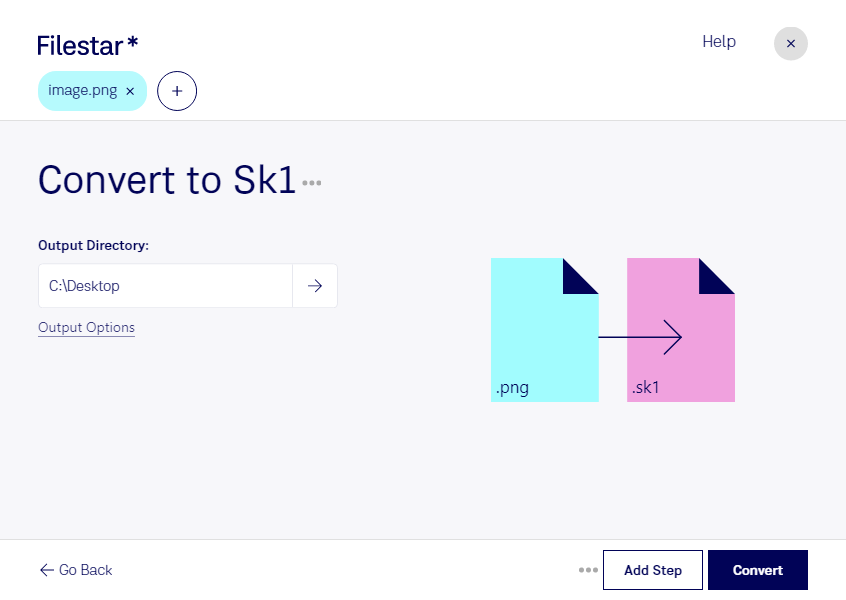
Du möchtest eine png-Grafik für einen Workflow im sk1-Format vorbereiten? Mit Filestar kannst du png in sk1 umwandeln und deine Dateien lokal auf Windows oder macOS verarbeiten. Auch mehrere Bilder lassen sich gemeinsam konvertieren – praktisch, wenn du ganze Ordner mit Grafiken statt einzelner Dateien bearbeiten möchtest.
png steht für Portable Network Graphic und speichert Bildinhalte als Rasterbild aus einzelnen Pixeln. sk1 ist eine sK1-Vektorgrafikdatei und gehört zu den Vektorbildformaten. Dieser Unterschied ist wichtig: Ein Wechsel des Dateiformats bedeutet nicht automatisch, dass sämtliche Bildinhalte zu frei bearbeitbaren Vektorpfaden werden. Wenn du skalierbare Konturen benötigst, kann eine zusätzliche Vektorisierung und Nachbearbeitung erforderlich sein. Details, die im Ausgangsbild fehlen, werden durch die Umwandlung nicht wiederhergestellt.
Nützlich ist der Formatwechsel beispielsweise im Grafikdesign, wenn du png-Vorlagen in ein sk1-basiertes Projekt übernehmen möchtest. In der Werbetechnik können Bildvorlagen als Grundlage für die Vorbereitung von Beschriftungen dienen. Auch bei Illustrationen oder technischen Schaubildern hilft ein passendes Dateiformat beim Übergang in die weitere Gestaltung. Prüfe vor der Weitergabe, ob dein Ergebnis die benötigten Pfade, Abmessungen und Farben enthält.
Bei vielen Vorlagen spart die Stapelverarbeitung wiederkehrende Arbeit. Du wählst mehrere Dateien aus und führst denselben Verarbeitungsschritt gemeinsam aus. So musst du nicht jede Grafik einzeln durch denselben Ablauf schicken.
Die lokale Verarbeitung ist besonders bei unveröffentlichten Entwürfen, Kundenlogos oder vertraulichen Projektunterlagen sinnvoll. Deine Bilddaten müssen dafür nicht auf einen fremden Konvertierungsserver hochgeladen werden. Das reduziert die Weitergabe sensibler Inhalte und gibt dir mehr Kontrolle über deren Speicherung und Zugriff.
Du möchtest klären, ob Filestar zu deinen Dateien und deinem sk1-Workflow passt? Melde dich bei uns und beschreibe, welche Ergebnisse du benötigst.