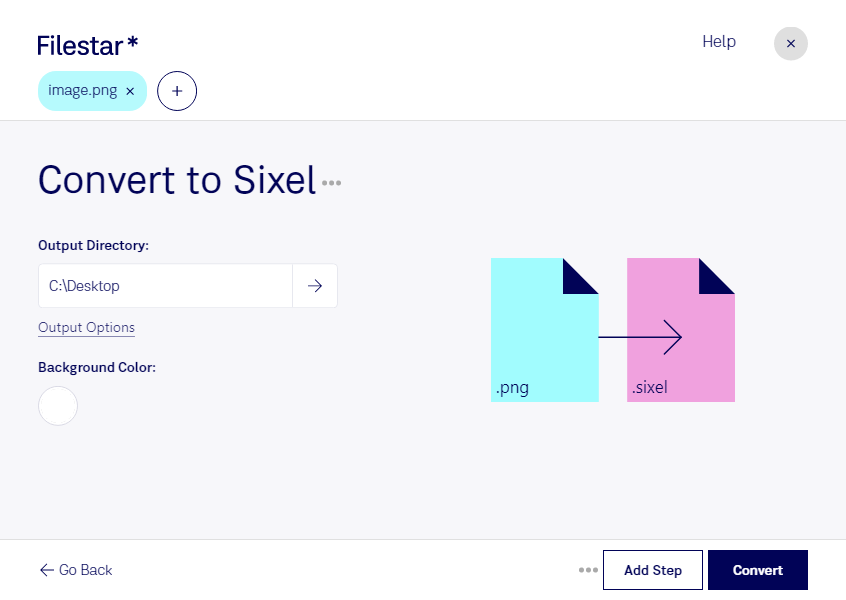
Wenn du png in sixel umwandeln möchtest, bereitest du Rasterbilder für die Darstellung in SIXEL-kompatiblen Terminals vor. Mit Filestar konvertierst du deine Dateien lokal auf deinem Computer – unter Windows und macOS. Auch mehrere Bilder lassen sich gemeinsam verarbeiten, statt jede Datei einzeln umzuwandeln.
png steht für Portable Network Graphic und eignet sich durch verlustfreie Komprimierung und Unterstützung für Transparenz besonders für Screenshots, Diagramme und Grafiken. Das DEC SIXEL-Grafikformat ist ebenfalls ein Rasterbildformat, wurde jedoch für die Bildausgabe über Terminal-Steuersequenzen entwickelt. Damit kannst du Bildinhalte direkt in einer geeigneten Terminalumgebung anzeigen. Wichtig: Dein Terminal muss SIXEL unterstützen.
Die Umwandlung ist beispielsweise für Systemadministratoren und Entwickler hilfreich, die Statusgrafiken, Testbilder oder Screenshots in terminalbasierte Arbeitsabläufe einbinden möchten. In wissenschaftlichen und technischen Teams können auch visualisierte Messdaten oder Diagramme auf diese Weise dargestellt werden. Wenn du regelmäßig ganze Bildsammlungen vorbereitest, erleichtert dir die Stapelverarbeitung in Filestar diesen wiederkehrenden Arbeitsschritt.
Bei der Konvertierung lohnt sich ein Blick auf das Ergebnis: Farbwiedergabe und Transparenz können abhängig von der Umwandlung und dem verwendeten Terminal anders ausfallen als beim ursprünglichen png. Prüfe deshalb zunächst eine repräsentative Datei, bevor du eine größere Sammlung verarbeitest.
Filestar ist kein Online-Konverter. Die lokale Verarbeitung vermeidet, dass du deine Bilder für die Konvertierung auf einen externen Server hochladen musst. Das reduziert die Weitergabe sensibler Inhalte und ist besonders bei internen Screenshots, vertraulichen Auswertungen oder Kundendaten ein Vorteil. Deine eigenen Zugriffsrechte und Sicherheitsmaßnahmen auf dem Computer bleiben dabei weiterhin wichtig.
Du möchtest wissen, wie sich die Umwandlung von png in sixel in deinen Arbeitsablauf integrieren lässt? Kontaktiere uns mit deinem Anwendungsfall.