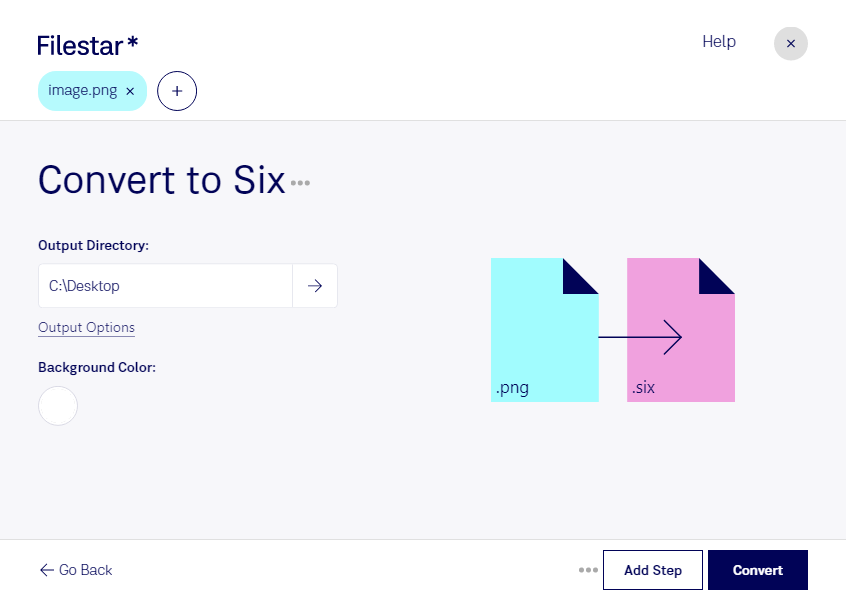
Wenn du png in six umwandeln möchtest, bringt Filestar deine Bilder in ein Format für spezielle Anzeigeumgebungen. png (Portable Network Graphic) ist ein weit verbreitetes Rasterbildformat mit verlustfreier Komprimierung. six, das DEC SIXEL-Grafikformat, ist ebenfalls ein Rasterbildformat und ermöglicht die Bilddarstellung in kompatiblen Terminals. Entscheidend ist deshalb, dass deine Zielanwendung SIXEL unterstützt.
Die Umwandlung ist besonders für Softwareentwickler, Systemadministratoren und Fachleute in technischen Arbeitsumgebungen interessant. So kannst du beispielsweise Diagramme, Statusgrafiken oder Vorschaubilder für die Ausgabe in einem SIXEL-fähigen Terminal vorbereiten. Auch bei der Arbeit mit älteren DEC-Anzeigeumgebungen kann six das passende Zielformat sein. Prüfe nach der Konvertierung die Darstellung im Zielsystem: Farbwiedergabe und der Umgang mit transparenten Bildbereichen können sich gegenüber der ursprünglichen png-Datei unterscheiden.
Filestar läuft auf Windows und macOS und unterstützt die Stapelverarbeitung. Statt jede Grafik einzeln umzuwandeln, kannst du mehrere png-Dateien gemeinsam verarbeiten. Das spart wiederkehrende Arbeit, etwa wenn du regelmäßig ganze Bildserien oder Grafiken für technische Dokumentationen vorbereitest.
Die Konvertierung erfolgt lokal auf deinem Computer. Du musst deine Bilder dafür nicht an einen Online-Konverter oder einen Cloud-Dienst übertragen. Dadurch vermeidest du zusätzliche Übertragungs- und Speicherorte bei Drittanbietern und behältst die Kontrolle über deine Dateien. Gerade bei internen Systemansichten, Kundendaten oder vertraulichen Projektgrafiken ist das ein wichtiger Vorteil. Der Schutz deines Computers und geeignete Zugriffsrechte bleiben dabei ebenso wichtig.
Du möchtest klären, ob Filestar zu deiner SIXEL-Anwendung oder deinem Arbeitsablauf passt? Kontaktiere uns und beschreibe, welche Dateien du verarbeiten möchtest.