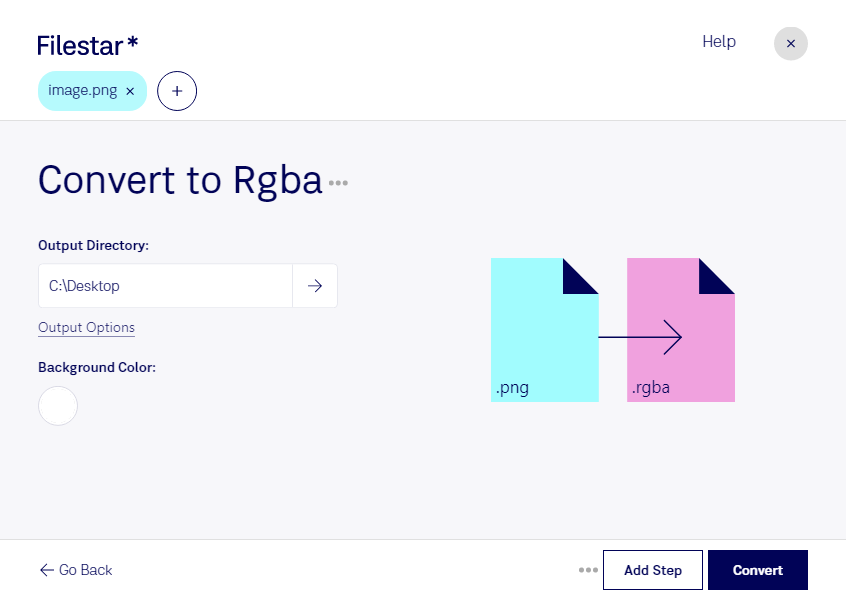
Wenn du png in rgba umwandeln möchtest, unterstützt dich Filestar bei der Verarbeitung einzelner Bilder und ganzer Dateisammlungen. Die Software läuft auf Windows und macOS und verarbeitet deine Bilder lokal auf deinem Computer.
png (Portable Network Graphic) ist ein Rasterbildformat mit verlustfreier Komprimierung, das auch Transparenz unterstützt. rgba (RGB-Bitmap) ist ebenfalls ein Rasterbildformat: Die Bildpunkte enthalten Informationen für Rot, Grün und Blau sowie einen Alphakanal für Transparenz. Die Umwandlung ist sinnvoll, wenn eine nachgelagerte Anwendung RGBA-Bilddaten statt einer komprimierten png-Datei benötigt. Sie erhöht allerdings nicht die Auflösung oder Detailqualität des Ausgangsbildes.
Besonders in der Spieleentwicklung und Grafikprogrammierung werden RGBA-Bilddaten für Texturen, Oberflächenelemente oder eigene Rendering-Prozesse verwendet. Auch bei der Entwicklung von Bildverarbeitungssoftware können sie hilfreich sein, etwa wenn Algorithmen direkt auf die einzelnen Farbkanäle zugreifen sollen. Prüfe dabei die Anforderungen deiner Zielanwendung: Bei rohen Bilddaten können Bildabmessungen, Kanalreihenfolge und Speicherlayout entscheidend sein.
Mit der Stapelverarbeitung von Filestar musst du nicht jedes Bild einzeln konvertieren. Du kannst mehrere Dateien gemeinsam auswählen und denselben Verarbeitungsschritt auf die gesamte Auswahl anwenden. Das spart wiederkehrende Handgriffe und erleichtert die Vorbereitung umfangreicher Bildbestände, beispielsweise für ein neues Spielprojekt oder eine technische Bildauswertung.
Die lokale Verarbeitung ist gerade für vertrauliche Entwürfe, unveröffentlichte Grafiken oder Kundenmaterialien ein wichtiger Vorteil. Anders als bei einem Cloud-Konverter müssen deine Bilddateien für die Konvertierung nicht auf einen fremden Server hochgeladen werden. Dadurch entfallen zusätzliche Übertragungs- und Speicherorte, und du behältst die Kontrolle über deine Dateien auf deinem Rechner.
Du möchtest klären, ob Filestar zu deinem RGBA-Workflow passt? Kontaktiere uns und beschreibe deine Ausgangsdateien und die Anforderungen deiner Zielanwendung.