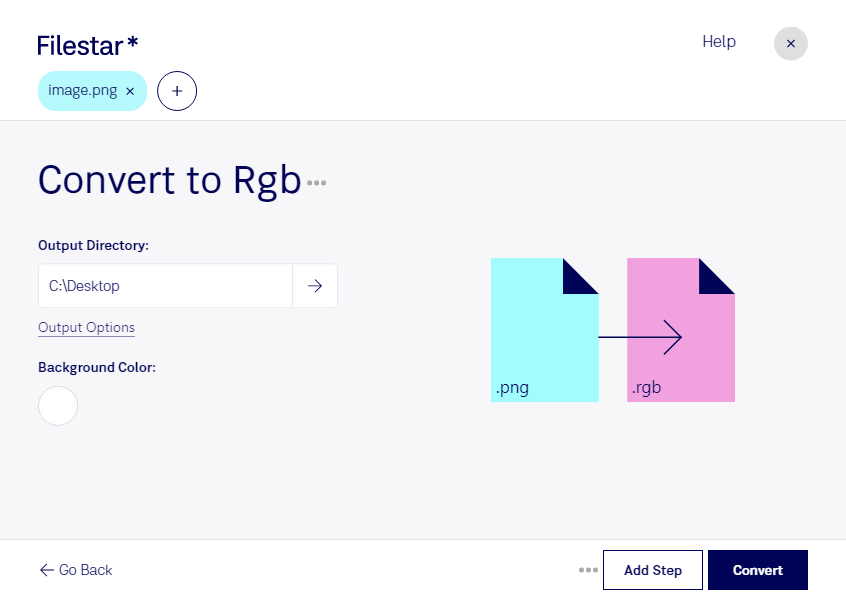
Wenn eine Bildanwendung eine RGB-Bitmap benötigt, kannst du mit Filestar deine png in rgb umwandeln. Beide Formate speichern Rasterbilder, unterscheiden sich jedoch in ihrem Dateiaufbau und ihrer Unterstützung durch Programme. Die Umwandlung ist deshalb besonders dann sinnvoll, wenn dein nächster Verarbeitungsschritt ausdrücklich eine rgb-Datei voraussetzt. Filestar läuft auf Windows und macOS und verarbeitet deine Bilder lokal auf deinem Computer.
Das png-Format, kurz für Portable Network Graphic, ist für verlustfreie Bildspeicherung und die Unterstützung transparenter Bereiche bekannt. Das rgb-Format kommt unter anderem in spezialisierten Grafik- und Visualisierungsumgebungen zum Einsatz. Wichtig: Eine Konvertierung von png zu rgb ist ein Wechsel des Dateiformats, nicht bloß eine Umstellung auf den RGB-Farbraum. Prüfe bei Bildern mit Transparenz, welche Eigenschaften deine Zielanwendung unterstützt.
Im beruflichen Alltag kann die Umwandlung beispielsweise für 3D-Artists hilfreich sein, die Texturen für eine bestimmte Rendering-Umgebung vorbereiten. Auch in der technischen Visualisierung oder bei der Weiterverarbeitung von Grafikarchiven kann eine Software RGB-Bitmaps verlangen. Statt jedes Bild einzeln zu bearbeiten, kannst du mit Filestar mehrere Dateien gemeinsam konvertieren. Diese Stapelverarbeitung spart wiederkehrende Arbeit und erleichtert die Vorbereitung umfangreicher Bildbestände.
Die lokale Verarbeitung ist besonders bei vertraulichen Entwürfen, unveröffentlichten Produktbildern oder Kundendaten ein Vorteil. Deine Bilder müssen für die Konvertierung nicht auf einen Cloud-Server hochgeladen werden. Dadurch vermeidest du zusätzliche Übertragungswege und die Speicherung bei einem externen Verarbeitungsdienst. Du behältst die Kontrolle über Ablage und Zugriffsrechte auf deinem Rechner.
Du möchtest prüfen, ob Filestar zu deinem Bildworkflow passt? Melde dich bei uns und beschreibe, welche Dateien und Zielanwendungen du verwendest.