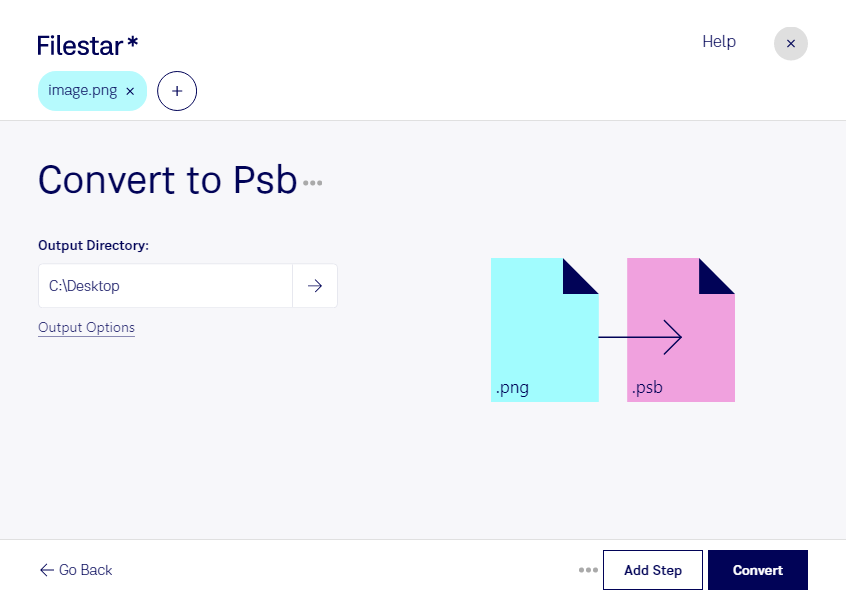
Wenn du png-Bilder in großen Photoshop-Projekten weiterverarbeiten möchtest, kannst du sie mit Filestar in psb umwandeln. Die Desktop-Software läuft unter Windows und macOS und ermöglicht dir, einzelne Bilder oder mehrere Dateien im Stapel zu konvertieren.
png (Portable Network Graphic) ist ein Rasterbildformat mit verlustfreier Komprimierung und Unterstützung für Transparenz. Es eignet sich beispielsweise für freigestellte Produktbilder, Grafiken und digitale Entwürfe. psb ist das Photoshop-Format für große Dokumente und ebenfalls ein Rasterbildformat. Es kommt zum Einsatz, wenn die Abmessungen oder die Dateigröße eines Photoshop-Dokuments die Grenzen des klassischen psd-Formats überschreiten.
Die Umwandlung kann für Grafikdesigner, Fotografen und Mitarbeitende in Werbeagenturen sinnvoll sein. Beispielsweise lassen sich png-Ausgangsbilder für großformatige Werbemotive, umfangreiche Fotomontagen oder hochauflösende Produktpräsentationen in einen psb-basierten Arbeitsablauf überführen. Wichtig für deine Planung: Der Formatwechsel erhöht nicht automatisch die Auflösung und erzeugt aus einem flachen Bild keine einzeln bearbeitbaren Ebenen. Für hochwertige Ergebnisse bleibt ausreichend hochauflösendes Ausgangsmaterial entscheidend.
Mit der Stapelverarbeitung von Filestar musst du wiederkehrende Konvertierungen nicht für jede Datei einzeln anstoßen. Du wählst mehrere png-Dateien aus und verarbeitest sie gemeinsam. Das spart manuelle Arbeit und erleichtert die Vorbereitung größerer Bildbestände für nachfolgende Bearbeitungsschritte.
Deine Dateien werden dabei lokal auf deinem Computer verarbeitet und müssen nicht zur Konvertierung auf fremde Server hochgeladen werden. Gegenüber einer cloudbasierten Verarbeitung vermeidest du damit einen zusätzlichen Übertragungsweg und die externe Speicherung deiner Bilddaten. Gerade bei unveröffentlichten Kampagnen, vertraulichen Kundenmotiven oder internem Produktmaterial behältst du so mehr Kontrolle über deine Dateien.
Du möchtest klären, ob Filestar zu deinem Bildworkflow passt? Kontaktiere uns mit deinen Anforderungen zur Umwandlung von png in psb.