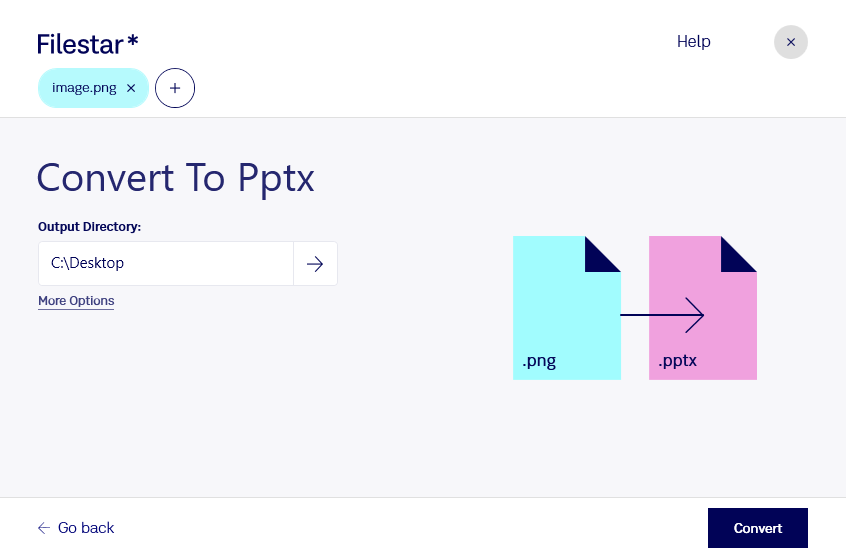
Du möchtest Screenshots, Diagramme oder Produktbilder für eine Präsentation nutzen? Mit Filestar kannst du png in pptx umwandeln und deine Bilddateien für die Weiterverarbeitung in Microsoft PowerPoint vorbereiten. Die Software läuft auf Windows und macOS und verarbeitet deine Dateien lokal auf deinem Computer.
png steht für Portable Network Graphic und ist ein Rasterbildformat. Es eignet sich für scharfe Bildschirmaufnahmen, Grafiken und Bilder mit Transparenz. pptx ist eine PowerPoint-Open-XML-Präsentation, in der sich Inhalte auf Folien anordnen und präsentieren lassen. Durch die Umwandlung bringst du deine Bildinhalte in ein Präsentationsformat. Wichtig dabei: Text und Formen innerhalb eines png bleiben Bildbestandteile und werden nicht automatisch zu einzeln bearbeitbaren PowerPoint-Elementen.
Im Marketing kannst du beispielsweise Kampagnenmotive für eine Kundenpräsentation vorbereiten. Im Vertrieb lassen sich Produktbilder für Verkaufsgespräche aufbereiten, während Lehrkräfte und Schulungsverantwortliche Schaubilder für Unterricht oder Trainings nutzen. Auch für Projektberichte sind Screenshots aus Anwendungen eine praktische Grundlage, um Abläufe oder Ergebnisse anschaulich zu zeigen.
Wenn du regelmäßig viele Bilder verarbeitest, spart dir die Stapelverarbeitung wiederkehrende Arbeitsschritte. Statt jede Datei einzeln umzuwandeln, kannst du mehrere png-Dateien auswählen und die Konvertierung gemeinsam ausführen. So bereitest du auch größere Bildbestände effizient für deine nächsten Präsentationen vor.
Die lokale Verarbeitung ist besonders bei vertraulichen Inhalten hilfreich. Interne Kennzahlen, Kundeninformationen oder noch unveröffentlichte Entwürfe müssen für die Konvertierung nicht auf einen Cloud-Server hochgeladen werden. Dadurch vermeidest du zusätzliche Risiken durch die Übertragung und Speicherung bei einem externen Konvertierungsdienst und behältst mehr Kontrolle über deine Dateien.
Du möchtest klären, ob Filestar zu deinem Präsentationsworkflow passt? Melde dich bei uns und beschreibe, welche Dateien du verarbeiten möchtest.