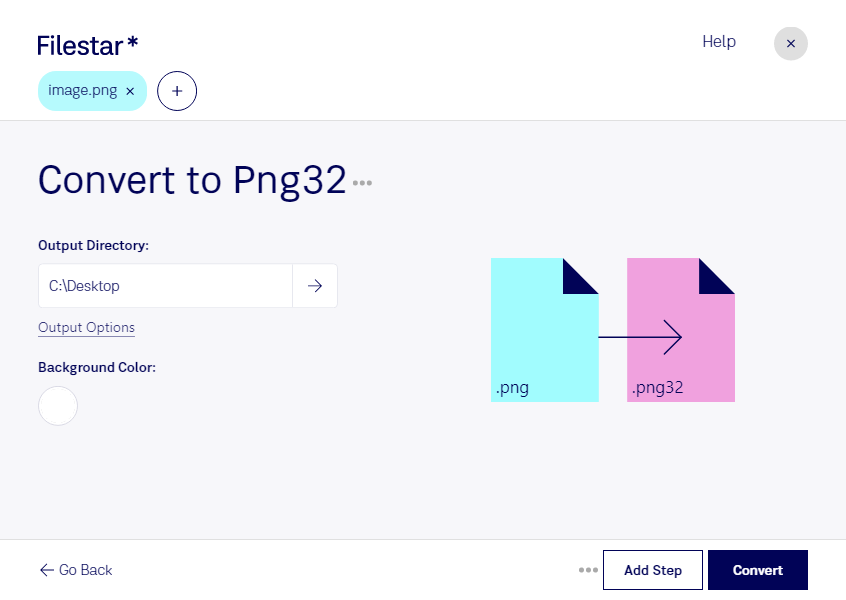
Wenn du png in png32 umwandeln möchtest, kommt es vor allem auf eine einheitliche Farbdarstellung und die Unterstützung von Transparenz an. Mit Filestar verarbeitest du deine Rasterbilder direkt auf deinem Computer – unter Windows und macOS. Auch mehrere Dateien lassen sich in einem Stapel umwandeln, statt jedes Bild einzeln zu bearbeiten.
png und png32 gehören zum Format Portable Network Graphic. Während png unterschiedliche Farbtiefen und Farbmodelle unterstützt, bezeichnet png32 üblicherweise eine PNG-Darstellung mit 32 Bit pro Pixel: jeweils 8 Bit für Rot, Grün, Blau und den Alphakanal. Dieser speichert die Transparenz und ermöglicht neben vollständig transparenten Bereichen auch feine Abstufungen, etwa an weichen Kanten oder Schatten.
Das ist besonders im Grafikdesign, in der Webentwicklung und bei der Gestaltung von Benutzeroberflächen hilfreich. Du kannst beispielsweise Logos, Icons oder freigestellte Produktbilder für einen Workflow vorbereiten, der durchgehend RGBA-Bilder erwartet. Auch bei der Entwicklung von Spielen kann eine einheitliche Darstellung von Texturen und grafischen Elementen die Weiterverarbeitung erleichtern. Die Umwandlung erzeugt allerdings keine zusätzlichen Bilddetails und stellt keine Transparenz wieder her, die in der Ausgangsdatei fehlt.
Mit der Stapelverarbeitung von Filestar bringst du ganze Bildsammlungen in die gewünschte Darstellung. Das spart wiederkehrende Arbeit und hilft dir, Assets konsistent für die nächsten Verarbeitungsschritte bereitzustellen.
Die lokale Verarbeitung ist besonders bei vertraulichen Kundenmotiven, unveröffentlichten Designs oder internen Produktaufnahmen sinnvoll. Deine Dateien müssen für die Umwandlung nicht auf einen externen Cloud-Server hochgeladen werden. Dadurch vermeidest du zusätzliche Übertragungs- und Speicherstellen außerhalb deiner eigenen Umgebung und behältst die Kontrolle über deine Bilddaten.
Du möchtest wissen, wie Filestar zu deinem Bildworkflow passt? Kontaktiere uns und beschreibe, welche Dateien du verarbeiten möchtest.