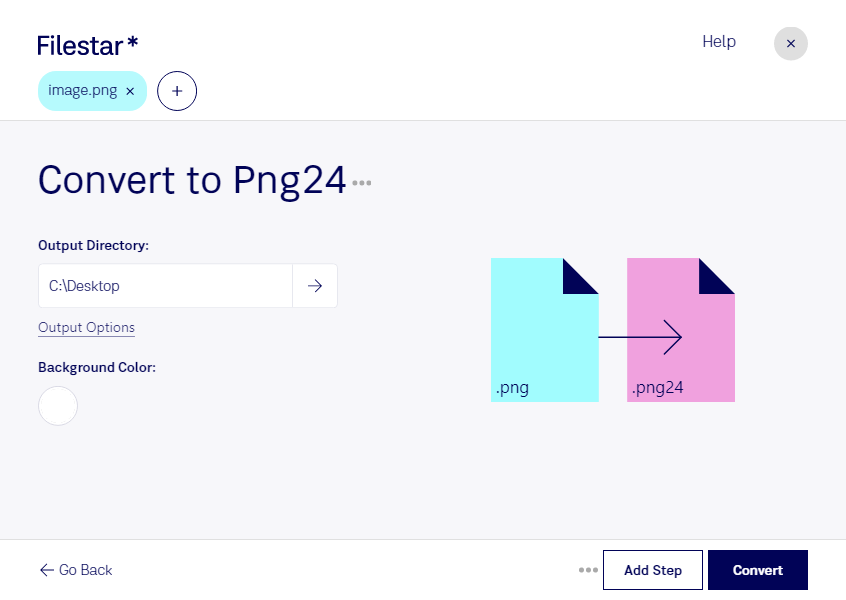
Wenn du png in png24 umwandeln möchtest, kannst du deine Rasterbilder mit Filestar für die weitere Verarbeitung vorbereiten. Die Software läuft auf Windows und macOS und verarbeitet deine Dateien lokal auf deinem Computer – ohne Upload zu einem externen Konvertierungsdienst.
png und png24 gehören zum Format Portable Network Graphic. Der Unterschied liegt in der Farbdarstellung: Während eine png-Datei beispielsweise eine begrenzte Farbpalette nutzen kann, steht png24 für 24-Bit-RGB mit bis zu rund 16,7 Millionen Farben. Das ist hilfreich, wenn ein nachgelagerter Arbeitsablauf ausdrücklich diese Farbtiefe verlangt. Die Umwandlung stellt allerdings keine Farben oder Bilddetails wieder her, die in der Ausgangsdatei nicht vorhanden sind.
Im Webdesign kann png24 sinnvoll sein, wenn du Grafiken mit Farbverläufen für die Weiterbearbeitung vereinheitlichen möchtest. In Grafikagenturen erleichtert ein einheitliches Farbformat die Übergabe von Bildmaterial zwischen verschiedenen Anwendungen. Auch bei der Erstellung von Produktkatalogen oder Benutzeroberflächen kann es nützlich sein, größere Bildbestände auf dieselbe technische Grundlage zu bringen. Prüfe dabei die Anforderungen deiner Zielanwendung, insbesondere an Transparenz und Dateigröße.
Mit der Stapelverarbeitung von Filestar musst du nicht jedes Bild einzeln umwandeln. Du kannst mehrere Dateien auswählen und gemeinsam verarbeiten. Das spart wiederkehrende Arbeit, etwa bei Produktbildern, exportierten Gestaltungselementen oder umfangreichen Grafikbibliotheken.
Die lokale Verarbeitung reduziert zudem die Weitergabe vertraulicher Inhalte: Unveröffentlichte Entwürfe, interne Screenshots und Kundenmaterial müssen für die Konvertierung nicht auf fremde Server übertragen werden. Du behältst die Kontrolle über Speicherort und Zugriffsrechte. Wie sicher die Dateien insgesamt sind, hängt weiterhin vom Schutz deines Computers ab.
Du möchtest wissen, wie Filestar in deinen Bildworkflow passt? Melde dich bei uns und beschreibe deine Anforderungen.