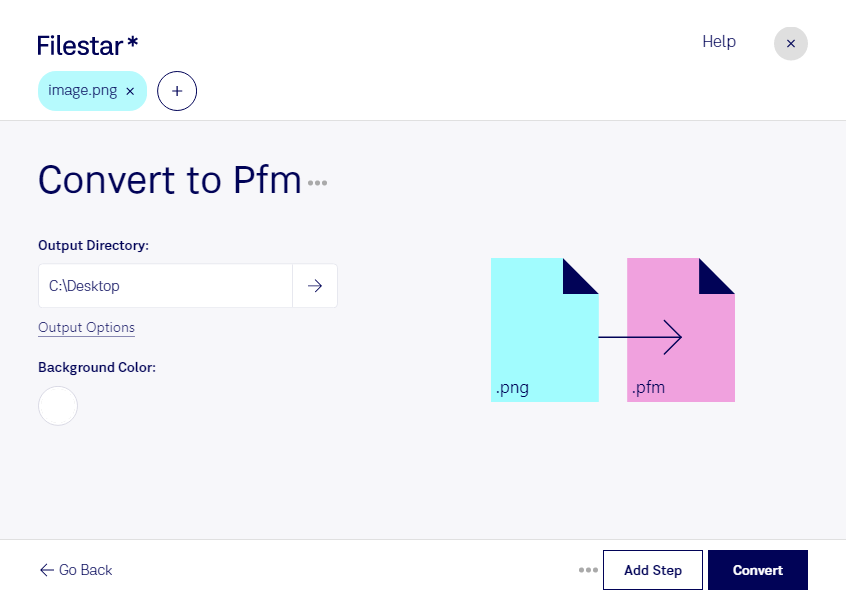
Wenn du png in pfm umwandeln möchtest, ist der Unterschied zwischen den Formaten entscheidend: png (Portable Network Graphic) speichert Rasterbilder aus einzelnen Pixeln. Eine pfm-Datei (Printer Font Metrics-Datei) enthält dagegen Schriftmetriken, beispielsweise Zeichenbreiten und Abstände. Sie ist kein Bildformat und enthält auch nicht die eigentlichen Zeichnungen der Buchstaben. Eine direkte Umwandlung eines beliebigen png-Bildes in eine brauchbare pfm-Datei ist deshalb keine gewöhnliche Bildkonvertierung.
Relevant kann dieser Formatwechsel bei der Schriftentwicklung, im Grafikdesign oder in der Druckvorstufe sein. Vielleicht liegen dir gezeichnete Buchstaben als png vor, die du für eine eigene Schrift verwenden möchtest. Dann müssen zunächst Zeichenkonturen erstellt, Zeichen zugeordnet und Schriftmetriken festgelegt werden. Dafür brauchst du eine geeignete Schriftentwicklungssoftware; eine reine Änderung der Dateiendung reicht nicht aus.
Filestar unterstützt dich bei der vorbereitenden Bildverarbeitung auf Windows und macOS. Mit passenden skills kannst du beispielsweise png-Vorlagen konvertieren, skalieren oder anderweitig für deinen weiteren Arbeitsablauf aufbereiten. Die Stapelverarbeitung erleichtert wiederkehrende Aufgaben: Statt jede Vorlage einzeln zu bearbeiten, verarbeitest du mehrere Dateien mit denselben Einstellungen. Prüfe vorab, welche skills für deinen konkreten Ausgangs- und Zieltyp verfügbar sind.
Bei lokaler Verarbeitung bleiben deine Dateien auf deinem Computer, statt zur Bearbeitung an einen Cloud-Dienst übertragen zu werden. Das reduziert die Weitergabe vertraulicher Inhalte an Dritte – besonders wichtig bei unveröffentlichten Schriftentwürfen, Kundenlogos oder geschützten Gestaltungsvorlagen. Der Schutz deines Rechners und deine Zugriffsrechte bleiben dabei ebenfalls entscheidend.
Du möchtest klären, wie du deine png-Vorlagen mit Filestar für einen Schriftworkflow vorbereiten kannst? Kontaktiere uns mit deinem gewünschten Ergebnis und den beteiligten Dateiformaten.