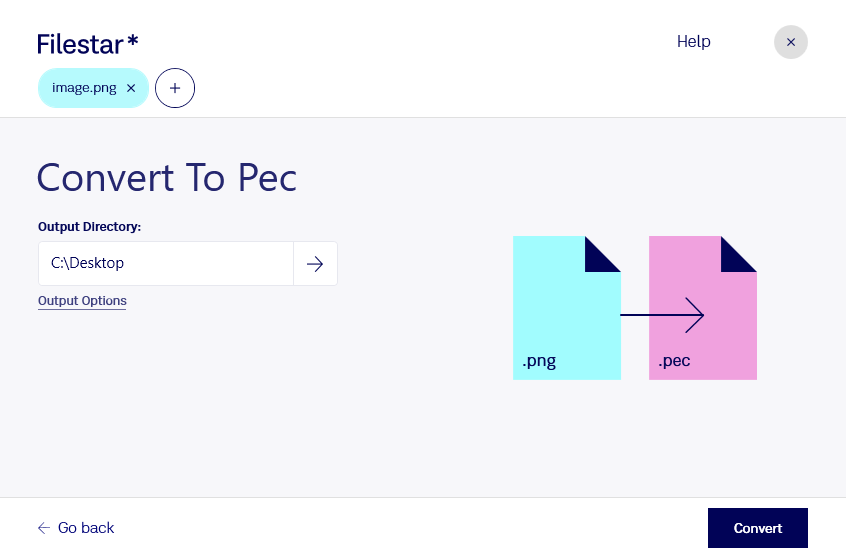
Wenn du ein Logo, einen Schriftzug oder eine Illustration als Stickmotiv verwenden möchtest, reicht eine Bilddatei allein nicht aus. png speichert dein Motiv als Rasterbild im Format Portable Network Graphic. pec ist dagegen ein Brother-/Babylock-/Bernina-Heimstickformat und enthält stickbezogene Daten. Mit Filestar kannst du png in pec umwandeln und deine Vorlagen für die weitere Verarbeitung im Stickworkflow vorbereiten.
Das ist beispielsweise für Textilveredler, Stickereibetriebe und Designer interessant, die Firmenlogos auf Arbeitskleidung, Vereinsmotive auf Taschen oder individuelle Illustrationen auf Heimtextilien umsetzen möchten. Auch in kleinen Kreativbetrieben erleichtert ein passendes Dateiformat den Übergang vom digitalen Entwurf zum personalisierten Produkt. Prüfe vorher, ob deine konkrete Stickmaschine pec unterstützt.
Filestar läuft auf Windows und macOS. Durch die Stapelverarbeitung kannst du mehrere png-Dateien in einem Arbeitsgang verarbeiten, statt jede Vorlage einzeln umzuwandeln. Das spart wiederkehrende Arbeit, etwa wenn du eine ganze Motivserie oder unterschiedliche Kundenentwürfe vorbereitest.
Wichtig für deine Planung: Ein Rasterbild und eine Stickdatei beschreiben ein Motiv auf unterschiedliche Weise. Beim Sticken müssen unter anderem Stichführung, Dichte und Reihenfolge zum Material passen. Eine Formatumwandlung allein garantiert deshalb noch kein produktionsfertiges Ergebnis. Kontrolliere die erzeugte pec-Datei in einer geeigneten Sticksoftware und führe vor einer größeren Serie einen Probestick durch. Klare Konturen und gut erkennbare Farbflächen sind dabei eine bessere Ausgangsbasis als detailreiche Fotos.
Die lokale Verarbeitung auf deinem Computer hilft dir außerdem, vertrauliche Kundenlogos und unveröffentlichte Entwürfe unter deiner Kontrolle zu behalten. Anders als bei einer cloudbasierten Verarbeitung müssen deine Vorlagen dafür nicht an einen externen Konvertierungsdienst übertragen werden. Das reduziert die Weitergabe sensibler Dateien; der Schutz deines Computers und deiner Zugriffsrechte bleibt dennoch wichtig.
Du möchtest klären, wie Filestar zu deinen Motiven und deinem Stickworkflow passt? Melde dich bei uns und beschreibe deine Anforderungen.