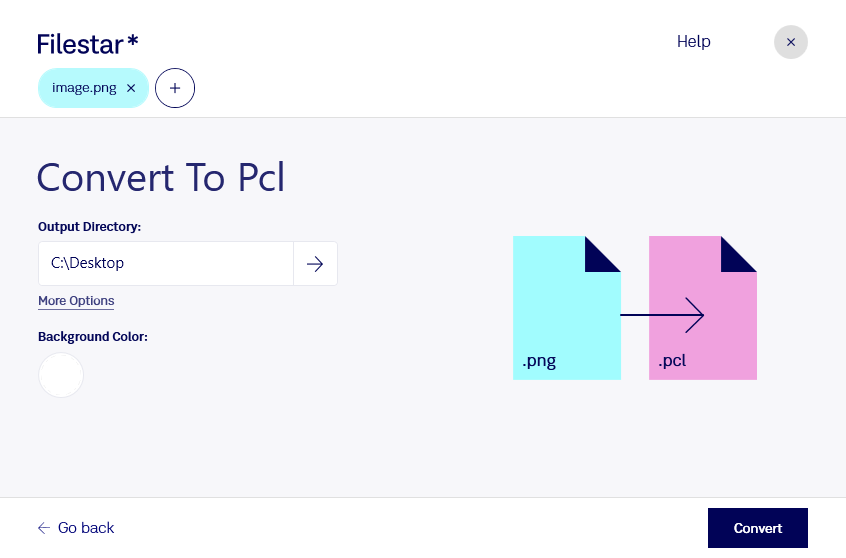
Wenn du png in pcl umwandeln möchtest, bereitest du Rasterbilder für Druckabläufe vor, die PCL-Dokumente benötigen. Mit Filestar verarbeitest du deine Dateien direkt auf deinem Computer – unter Windows und macOS.
PNG (Portable Network Graphic) eignet sich für Logos, Grafiken und andere Bildinhalte mit verlustfreier Komprimierung. PCL (Printer Control Language) enthält dagegen Anweisungen zur Ausgabe auf kompatiblen Druckern. Die Umwandlung ist deshalb sinnvoll, wenn eine vorhandene PNG-Grafik in einen PCL-basierten Druckprozess eingebunden werden soll. Aus dem Rasterbild wird dabei keine frei skalierbare Vektorgrafik: Die Auflösung der Ausgangsdatei bleibt für die Druckqualität entscheidend.
Im Büro können beispielsweise standardisierte Grafiken für interne Drucksysteme aufbereitet werden. In Logistik und Produktion lassen sich Bildinhalte für Begleitdokumente oder Arbeitsanweisungen vorbereiten, sofern die eingesetzte Druckumgebung PCL unterstützt. Auch IT-Verantwortliche profitieren, wenn sie Bilddateien für bestehende Druckabläufe vereinheitlichen müssen. Prüfe vor größeren Aufträgen mit einer Testdatei, ob dein Drucker die erzeugte PCL-Datei wie gewünscht ausgibt.
Für wiederkehrende Aufgaben musst du nicht jede Datei einzeln bearbeiten. Filestar unterstützt die Stapelverarbeitung, sodass du mehrere PNG-Dateien in einem Durchgang umwandeln kannst. Das reduziert manuelle Arbeit und erleichtert die Verarbeitung umfangreicher Dateisammlungen.
Die lokale Verarbeitung ist besonders bei vertraulichen Inhalten ein Vorteil. Deine Ausgangsdateien müssen für die Konvertierung nicht auf einen externen Konvertierungsserver hochgeladen werden. Dadurch vermeidest du zusätzliche Übertragungs- und Speicherorte bei Drittanbietern und behältst die Kontrolle über deine Dateien. Zugriffsrechte und sichere Speicherung auf deinem Computer bleiben dabei wichtig.
Du möchtest klären, ob Filestar zu deinem PCL-Druckablauf passt? Kontaktiere uns und beschreibe deine Dateien sowie deine Druckumgebung.