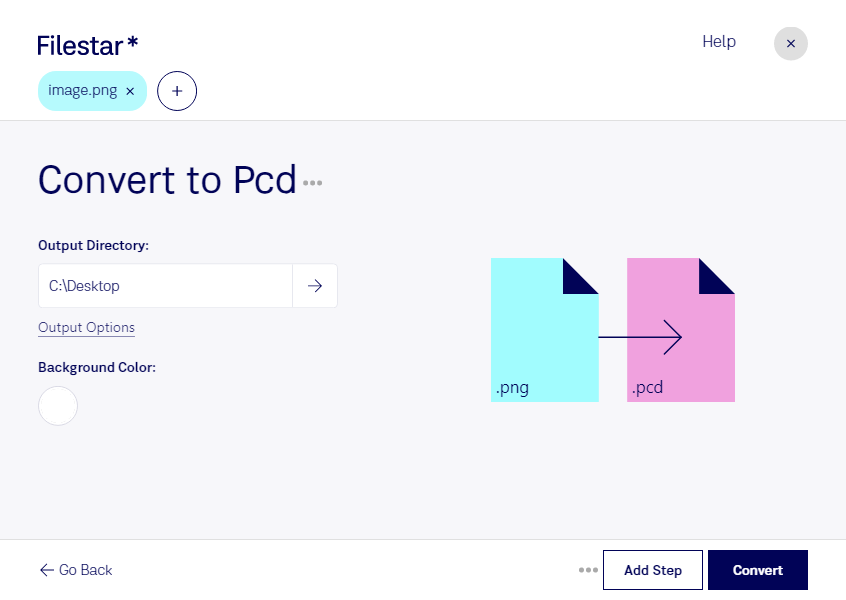
Wenn ein älteres Bildarchiv oder eine spezielle Anwendung Dateien im Photo-CD-Format benötigt, kannst du mit Filestar png in pcd umwandeln. Die Software läuft auf Windows und macOS und verarbeitet deine Bilder lokal auf deinem Computer – nicht als Online-Konverter.
png steht für Portable Network Graphic und ist ein Rasterbildformat, das häufig für Grafiken, Screenshots und Bilder mit transparentem Hintergrund verwendet wird. Auch pcd, das Photo-CD-Format, speichert Rasterbilder. Es stammt aus dem Kodak-Photo-CD-System und begegnet dir vor allem in älteren Fotoarchiven und spezialisierten Bildbearbeitungsabläufen. Die Umwandlung ist deshalb besonders dann sinnvoll, wenn dein Zielsystem ausdrücklich pcd voraussetzt.
Im beruflichen Alltag kann das beispielsweise für die Betreuung historischer Bildbestände, in Fotostudios mit älterer Archivsoftware oder bei der Aufbereitung von Bildmaterial für bestehende Produktionssysteme relevant sein. Prüfe vorab, welche Formate deine Zielanwendung tatsächlich unterstützt. Da png Transparenz enthalten kann, solltest du außerdem kontrollieren, wie transparente Bereiche nach der Umwandlung dargestellt werden.
Mit der Stapelverarbeitung von Filestar kannst du mehrere Dateien in einem Durchgang umwandeln. Statt jedes Bild einzeln zu bearbeiten, wählst du die gewünschten Dateien aus und führst den passenden Skill für die gesamte Auswahl aus. Das spart wiederkehrende Arbeit, besonders bei umfangreichen Bildsammlungen.
Die lokale Verarbeitung bietet dir mehr Kontrolle über vertrauliches Bildmaterial: Für die Umwandlung müssen deine Dateien nicht auf die Server eines Cloud-Konverters hochgeladen werden. So vermeidest du zusätzliche Übertragungs- und Speicherrisiken bei externen Diensten. Gerade bei unveröffentlichten Kundenbildern oder internen Archivbeständen ist das ein wichtiger Vorteil.
Du möchtest klären, ob die Umwandlung zu deinem Archiv oder deinem Arbeitsablauf passt? Kontaktiere uns mit deinen Anforderungen an die pcd-Dateien.