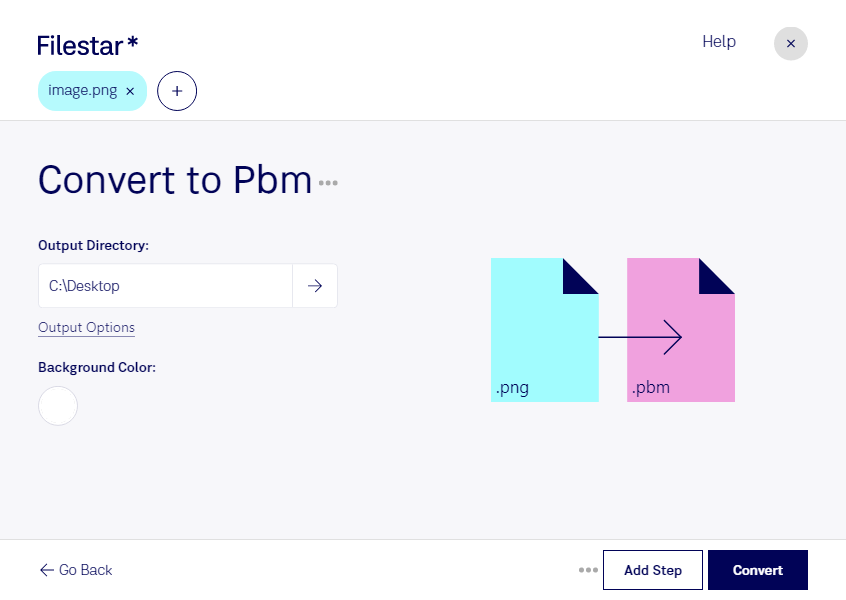
Wenn du png in pbm umwandeln möchtest, machst du aus einem vielseitigen Rasterbild ein einfaches Schwarz-Weiß-Bild. Mit Filestar konvertierst du deine Dateien lokal auf deinem Computer – unter Windows und macOS. Das ist praktisch, wenn eine Anwendung oder ein technischer Workflow ausdrücklich das pbm-Format benötigt.
png, kurz für Portable Network Graphic, unterstützt Farben, Graustufen und Transparenz. Ein pbm, ein Portable-Bitmap-Bild, enthält dagegen ausschließlich schwarze und weiße Bildpunkte. Beide Formate sind Rasterbilder, unterscheiden sich aber deutlich in ihren Darstellungsmöglichkeiten. Beim Umwandeln gehen Farbinformationen und Transparenz verloren. Besonders geeignet sind deshalb klare Linienzeichnungen, Symbole und kontrastreiche Vorlagen. Bei Fotos oder feinen Farbverläufen solltest du prüfen, ob die Schwarz-Weiß-Darstellung wichtige Details ausreichend wiedergibt.
Im beruflichen Alltag ist die Konvertierung beispielsweise für Entwickler hilfreich, die Bilddaten für monochrome Displays oder eingebettete Systeme vorbereiten. Auch in der technischen Bildverarbeitung kann pbm sinnvoll sein, etwa für binäre Bildmasken oder als Eingabeformat für Werkzeuge, die Schwarz-Weiß-Rasterbilder verarbeiten. Technische Illustratoren können damit reduzierte Grafiken für entsprechende Produktionsabläufe bereitstellen.
Statt jede Datei einzeln zu bearbeiten, kannst du mit Filestar mehrere png-Dateien in einem Durchgang in pbm umwandeln. Diese Stapelverarbeitung spart wiederkehrende Arbeit und erleichtert die Verarbeitung ganzer Bildsammlungen.
Die lokale Verarbeitung bietet dir außerdem mehr Kontrolle über vertrauliche Inhalte: Deine Bilder müssen für die Konvertierung nicht auf einen fremden Server hochgeladen werden. Damit entfällt die zusätzliche Weitergabe an einen Cloud-Dienst – ein wichtiger Vorteil bei internen Entwürfen, Kundendaten oder unveröffentlichten Produktgrafiken. Wie sicher deine Dateien insgesamt sind, hängt weiterhin vom Schutz deines Computers ab.
Du möchtest Filestar für deinen Workflow einsetzen oder hast Fragen zur Stapelverarbeitung? Melde dich bei uns und beschreibe, welche Dateien du verarbeiten möchtest.