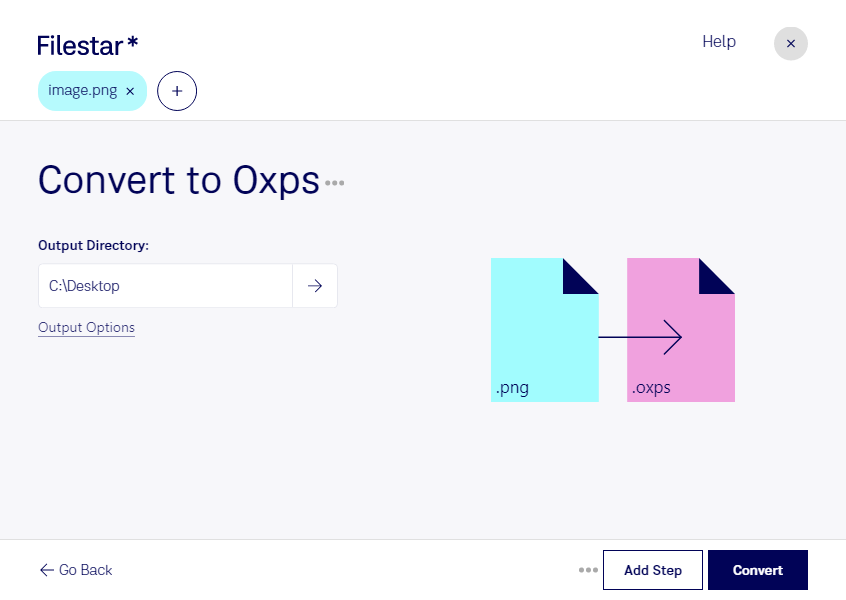
Du möchtest png-Bilder als Dokumente weitergeben oder in einen bestehenden Dokumentenprozess einbinden? Mit Filestar kannst du png in oxps umwandeln und deine Dateien direkt auf deinem Computer verarbeiten. Die Software läuft auf Windows und macOS.
Eine png-Datei ist ein Rasterbild im Format Portable Network Graphic. Sie eignet sich beispielsweise für Screenshots, Grafiken oder digitalisierte Vorlagen. Bei der Umwandlung entsteht eine Open-XML-Paper-Datei: oxps speichert Inhalte in einem festen Seitenlayout. Das ist hilfreich, wenn dein Arbeitsablauf ein seitenbasiertes Dokument statt einer einzelnen Bilddatei erfordert. Die enthaltene Grafik bleibt dabei rasterbasiert; aus abgebildetem Text wird durch den Formatwechsel nicht automatisch bearbeitbarer Text.
Im technischen Büro kann die Konvertierung sinnvoll sein, wenn Diagramme oder bebilderte Anleitungen als oxps-Dokumente benötigt werden. In der Verwaltung lassen sich gescannte Belege für entsprechende Dokumentenabläufe aufbereiten. Auch im Grafikbereich können Entwürfe in png-Form in ein festes Dokumentlayout überführt werden. Prüfe vor der Weitergabe, ob die Empfänger oxps mit ihrer Software öffnen können.
Für größere Dateimengen bietet Filestar Stapelverarbeitung. Du kannst mehrere png-Dateien gemeinsam konvertieren, statt jeden Vorgang einzeln zu starten. Das reduziert wiederkehrende Handgriffe und erleichtert die Bearbeitung umfangreicher Bildbestände.
Die lokale Verarbeitung ist besonders bei vertraulichen Unterlagen ein Vorteil. Deine Ausgangsdateien müssen für die Konvertierung nicht auf einen externen Cloud-Server hochgeladen werden. Dadurch vermeidest du zusätzliche Datenübertragungen an Dritte und behältst die Kontrolle über Speicherung und Zugriffsrechte auf deinem Rechner. Ein geschütztes Benutzerkonto und sichere lokale Ablage bleiben dabei wichtig.
Du möchtest klären, ob Filestar zu deinem oxps-Workflow passt? Kontaktiere uns mit deinen Anforderungen an Dateimengen und Verarbeitung.