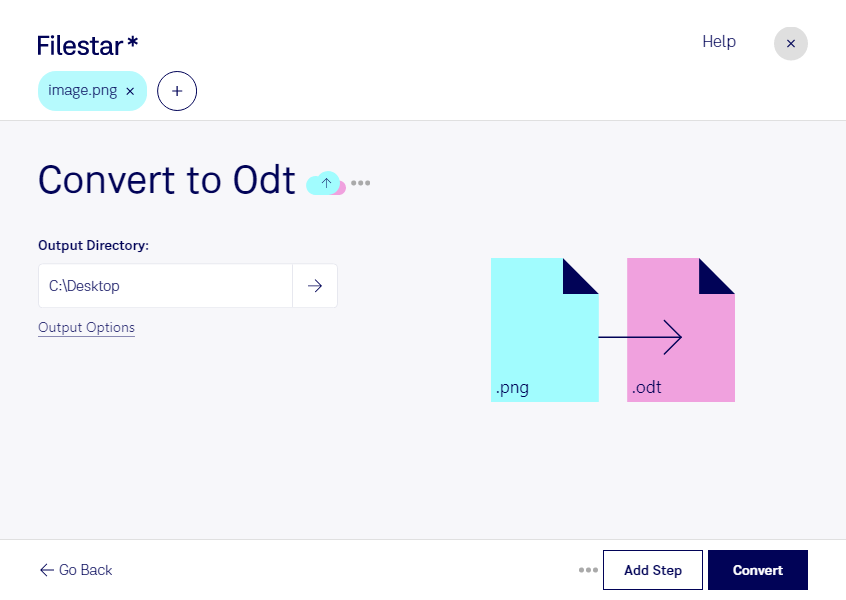
Wenn du PNG in ODT umwandeln möchtest, bringst du Bildinhalte in ein Dokumentformat, das sich für Berichte, Anleitungen und weitere Textunterlagen eignet. Filestar unterstützt dich dabei direkt auf deinem Computer – unter Windows und macOS.
PNG steht für Portable Network Graphic und ist ein Rasterbildformat. Es wird häufig für Screenshots, Grafiken und Abbildungen verwendet. ODT ist ein OpenDocument-Textdokument, das du beispielsweise mit LibreOffice Writer öffnen und weiterbearbeiten kannst. Die Umwandlung eignet sich, um eine PNG-Grafik in einem Dokument bereitzustellen und anschließend um Texte oder Erläuterungen zu ergänzen. Der Text innerhalb des Bildes wird dabei nicht automatisch zu bearbeitbarem Dokumenttext; dafür ist eine separate Texterkennung erforderlich.
Im Berufsalltag ist das besonders praktisch, wenn aus einzelnen Bildern nachvollziehbare Unterlagen entstehen sollen. IT-Fachkräfte können Screenshots für technische Dokumentationen vorbereiten. Lehrkräfte nutzen Grafiken als Grundlage für Arbeitsblätter. In der Verwaltung lassen sich abgebildete Belege oder andere Bildvorlagen in Dokumente übernehmen und mit Anmerkungen versehen.
Wenn du viele Dateien verarbeiten möchtest, musst du nicht jede Umwandlung einzeln starten. Mit der Stapelverarbeitung von Filestar kannst du mehrere PNG-Dateien in einem Arbeitsgang umwandeln. Das reduziert wiederkehrende Handgriffe und erleichtert die Vorbereitung umfangreicher Bildbestände.
Filestar ist eine Desktop-Anwendung, kein Online-Konverter. Bei der lokalen Verarbeitung müssen deine Dateien nicht zur Umwandlung auf einen fremden Server hochgeladen werden. Dadurch vermeidest du die zusätzliche Weitergabe vertraulicher Inhalte an einen Cloud-Dienst. Gerade bei internen Screenshots, personenbezogenen Angaben oder unveröffentlichten Entwürfen behältst du so mehr Kontrolle über deine Daten. Der Schutz hängt dabei auch von der Absicherung deines Computers ab.
Du möchtest klären, wie Filestar deine PNG-Dateien für die weitere Arbeit mit ODT aufbereiten kann? Kontaktiere uns mit deinem Anwendungsfall.