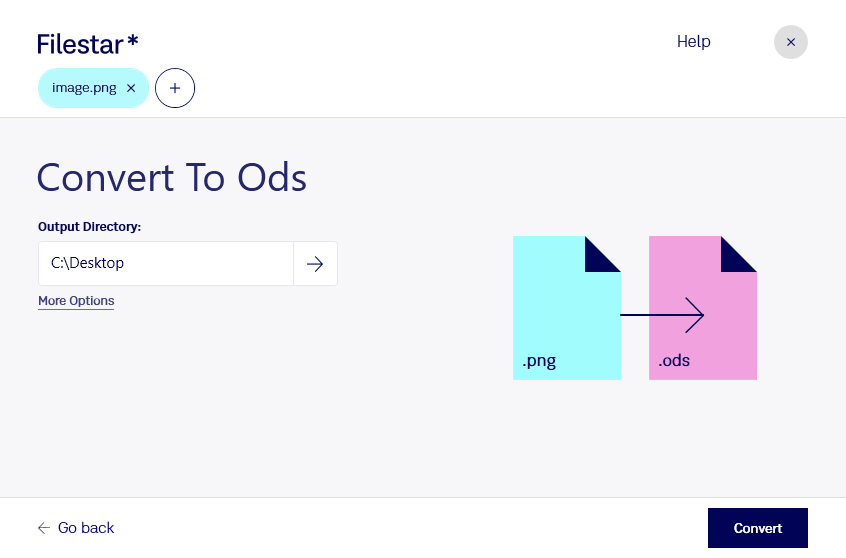
Wenn du png in ods umwandeln möchtest, wechselst du von einem Bildformat zu einem Tabellenformat. Eine png-Datei (Portable Network Graphic) speichert Inhalte als Rasterbild. Eine ods-Datei ist eine OpenDocument-Tabelle, die für Tabellenkalkulationen genutzt wird. Filestar unterstützt dich bei dieser Umwandlung direkt auf deinem Computer – unter Windows und macOS.
Wichtig für deinen Arbeitsablauf: Sichtbare Zahlen und Texte in einem Bild sind zunächst nur Bildpunkte, keine bearbeitbaren Zellwerte. Ein Formatwechsel allein bedeutet deshalb nicht automatisch, dass eine abgebildete Tabelle mit korrekt zugeordneten Zeilen, Spalten und Formeln entsteht. Wenn du Daten weiterberechnen möchtest, solltest du prüfen, ob zusätzlich eine Texterkennung und eine Kontrolle der Tabellenstruktur erforderlich sind.
Im beruflichen Alltag ist der Übergang von Bildmaterial zu Tabellen besonders dann relevant, wenn Informationen bislang nur als Screenshots oder Scans vorliegen. In der Buchhaltung können das abgebildete Kostenübersichten sein, im Einkauf Preislisten von Lieferanten und im Projektmanagement fotografierte Planungsübersichten. Entscheidend ist, ob du das Bildmaterial dokumentieren oder die enthaltenen Werte tatsächlich auswerten möchtest.
Mit der Stapelverarbeitung von Filestar kannst du mehrere Dateien gemeinsam bearbeiten, statt jede Umwandlung einzeln anzustoßen. Das spart wiederkehrende Handgriffe und erleichtert die Verarbeitung größerer Dateisammlungen.
Die lokale Verarbeitung bietet gerade bei vertraulichen Geschäftsdaten einen wichtigen Vorteil: Deine Dateien müssen für die Umwandlung nicht auf den Server eines Online-Konverters hochgeladen werden. Dadurch vermeidest du eine zusätzliche Weitergabe an einen externen Dienst und behältst die Kontrolle über Speicherung, Zugriffsrechte und Löschung auf deinem Computer.
Du möchtest klären, ob die Umwandlung zu deinen Dateien und deinem gewünschten Ergebnis passt? Kontaktiere uns und beschreibe deinen Anwendungsfall.