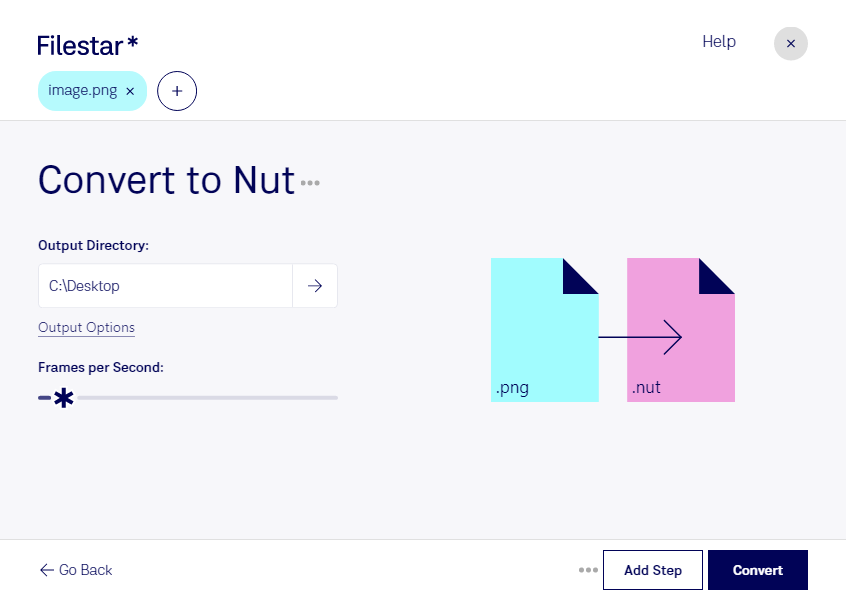
Wenn du png in nut umwandeln möchtest, wechselst du von einem Rasterbild zu einem Videoformat. Filestar unterstützt dich dabei, Bildmaterial für passende Multimedia-Workflows aufzubereiten – direkt auf deinem Computer unter Windows oder macOS.
png steht für Portable Network Graphic und speichert Rasterbilder mit verlustfreier Kompression. Das Format eignet sich beispielsweise für Grafiken, Screenshots und freigestellte Motive. nut, der NUT Open Multimedia Container, kann dagegen Video- und Audiodaten aufnehmen. Bei der Umwandlung wird dein Bild als Videoinhalt in einem Container gespeichert. Aus einem einzelnen png entsteht dadurch jedoch nicht automatisch eine Animation.
Das kann insbesondere in der Videoproduktion und technischen Medienverarbeitung hilfreich sein. Als Motion Designer kannst du statische Gestaltungselemente für einen nachgelagerten Video-Workflow vorbereiten. In der Softwareentwicklung oder Qualitätssicherung lassen sich Bildmotive als Ausgangsmaterial für Tests mit nut-kompatiblen Werkzeugen nutzen. Prüfe vorab, ob deine Zielanwendung den NUT-Container und den verwendeten Videocodec unterstützt: Der Container allein legt die Kompression nicht fest.
Mit der Stapelverarbeitung von Filestar musst du mehrere Dateien nicht einzeln bearbeiten. Du wählst deine png-Dateien aus und führst die passende Konvertierung gemeinsam aus. Das spart wiederkehrende Arbeit, etwa bei umfangreichen Grafikbeständen oder regelmäßig anfallenden Testdateien.
Die lokale Verarbeitung ist besonders bei vertraulichem Material ein Vorteil. Deine Dateien müssen für die Konvertierung nicht auf einen externen Server hochgeladen werden. So reduzierst du die Weitergabe sensibler Inhalte und behältst die Kontrolle über Speicherort und Zugriffsrechte. Der Schutz deines Computers und deiner lokalen Dateien bleibt dabei weiterhin wichtig.
Du möchtest klären, ob die Umwandlung zu deinem Workflow passt? Kontaktiere uns und beschreibe deine Ausgangsdateien und die geplante Weiterverarbeitung.