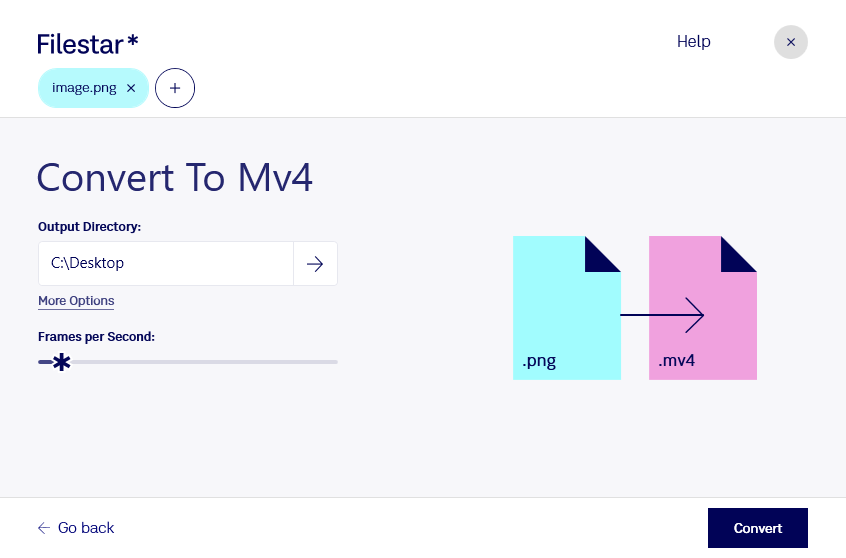
Du möchtest eine png-Grafik in einem videobasierten Workflow verwenden? Mit Filestar kannst du png in mv4 umwandeln und deine Bilddateien für die weitere Verarbeitung als Video vorbereiten. Die Software läuft auf Windows und macOS und verarbeitet deine Dateien lokal auf deinem Computer.
png ist ein Rasterbildformat, das sich durch verlustfreie Komprimierung und die Unterstützung transparenter Hintergründe auszeichnet. mv4 ist ein MPEG-4-Videoformat. Bei der Umwandlung wechselst du also von einem Einzelbild zu einer Videodatei. Aus einer statischen Grafik entsteht dadurch allerdings nicht automatisch eine Animation. Prüfe außerdem, ob dein Zielprogramm die Dateiendung mv4 unterstützt und wie transparente Bildbereiche im Ergebnis dargestellt werden.
Für Marketingteams kann die Umwandlung hilfreich sein, wenn Produktgrafiken oder Kampagnenmotive in einen Video-Workflow übernommen werden sollen. Auch bei der Erstellung von Schulungsmaterialien lassen sich vorbereitete Schaubilder für die Weiterverarbeitung in Videoprojekten nutzen. Kreativagenturen können beispielsweise mehrere Kundenmotive gemeinsam verarbeiten, statt jede Datei einzeln umzuwandeln.
Die Stapelverarbeitung von Filestar spart dir bei solchen wiederkehrenden Aufgaben Zeit: Du wählst mehrere Dateien aus und wendest denselben Verarbeitungsschritt auf die gesamte Auswahl an. Das vereinfacht besonders Projekte mit vielen ähnlich aufgebauten Grafiken.
Lokale Verarbeitung ist vor allem bei unveröffentlichten Entwürfen, internen Präsentationen oder vertraulichen Kundendaten sinnvoll. Deine Ausgangsdateien müssen dafür nicht auf einen externen Konvertierungsserver hochgeladen werden. So reduzierst du die Weitergabe sensibler Inhalte und behältst die Kontrolle über Speicherort und Zugriffsrechte auf deinem Rechner.
Du möchtest klären, ob die Umwandlung für deinen konkreten Video-Workflow geeignet ist? Kontaktiere uns und beschreibe, welche Dateien und Zielprogramme du verwendest.