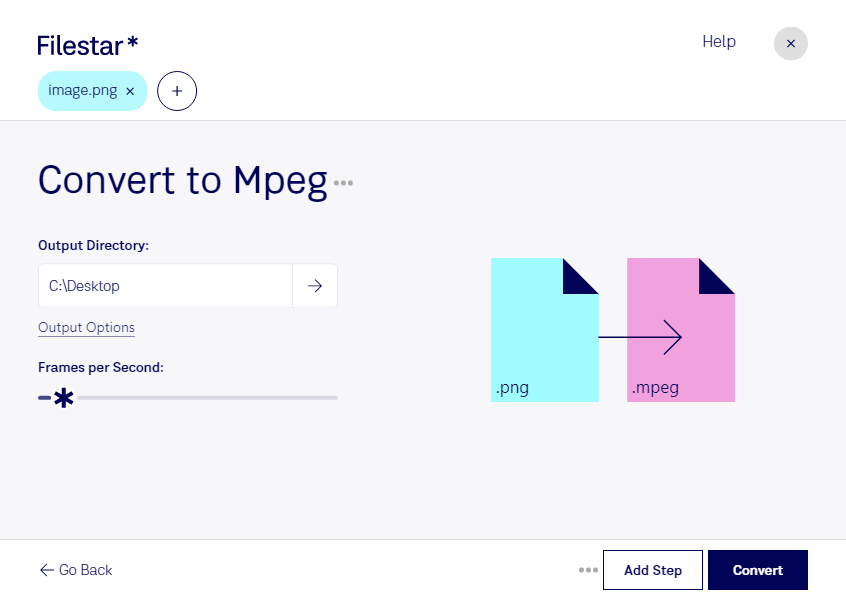
Du möchtest eine png-Grafik für einen videobasierten Workflow nutzen? Mit Filestar kannst du png in mpeg umwandeln und deine Bilddateien lokal auf Windows oder macOS verarbeiten. Das ist hilfreich, wenn eine Anwendung oder ein Wiedergabesystem Videodateien statt einzelner Bilder erwartet.
Eine png-Datei, kurz für Portable Network Graphic, ist ein Rasterbildformat mit verlustfreier Kompression und Unterstützung für Transparenz. Ein MPEG-Film mit der Endung mpeg ist dagegen eine Videodatei. Bei der Umwandlung wird aus der statischen Bildvorlage ein Videoformat – Bewegung oder eine Tonspur entstehen dadurch nicht automatisch. Beachte außerdem, dass Transparenz im üblichen mpeg-Format nicht erhalten bleibt und die Videokompression feine Details verändern kann. Prüfe das Ergebnis deshalb besonders bei kleinen Schriften, Logos und Diagrammen.
Im beruflichen Alltag kann diese Umwandlung beispielsweise für Marketingteams interessant sein, die Produktgrafiken für videobasierte Displays vorbereiten. Auch Schulungsverantwortliche können Schaubilder für Video-Präsentationen aufbereiten. In der Medienproduktion lassen sich grafische Vorlagen so für Workflows bereitstellen, die mpeg als Eingabeformat benötigen. Ob das Ergebnis passt, hängt auch von den Anforderungen deiner Zielanwendung ab.
Mit der Stapelverarbeitung von Filestar kannst du mehrere png-Dateien in einem Arbeitsgang umwandeln. Das spart wiederkehrende Einzelschritte, etwa wenn du zahlreiche Produktbilder oder Schulungsgrafiken verarbeiten möchtest.
Die lokale Verarbeitung bietet dir mehr Kontrolle über vertrauliche Inhalte: Deine Dateien müssen für die Konvertierung nicht auf einen fremden Cloud-Server hochgeladen werden. Damit entfällt ein zusätzlicher Übertragungs- und Speicherort – ein Vorteil bei unveröffentlichten Kampagnen, internen Unterlagen oder Kundendaten. Der Schutz deines Computers und deiner lokalen Zugriffsrechte bleibt dabei wichtig.
Du möchtest klären, ob Filestar zu deinem Datei-Workflow passt? Kontaktiere uns mit deinem Anwendungsfall und den Anforderungen an deine mpeg-Dateien.