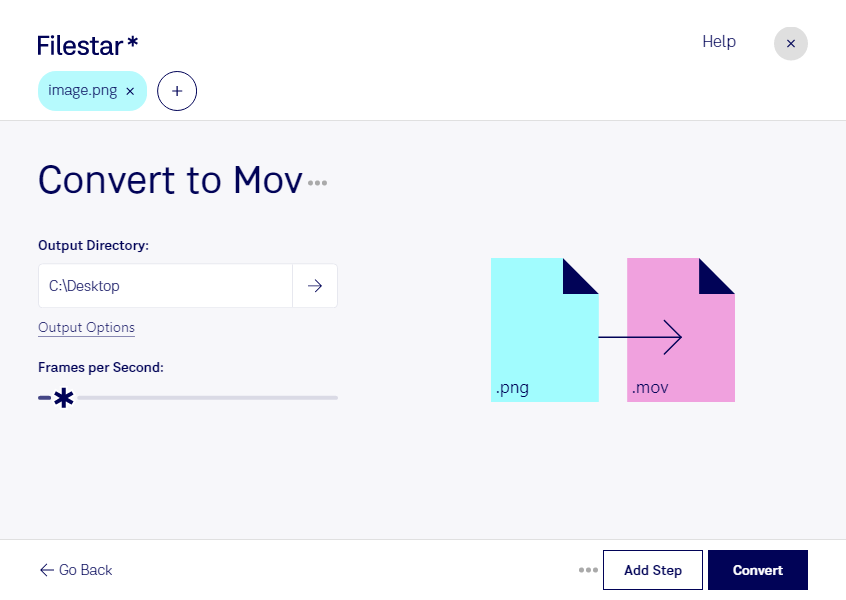
Wenn du eine png-Grafik in einem Videoprojekt einsetzen möchtest, kann die Umwandlung in mov einen passenden Ausgangspunkt schaffen. Filestar hilft dir dabei, png in mov umzuwandeln und Bildmaterial für videobasierte Arbeitsabläufe vorzubereiten – direkt auf deinem Computer.
png steht für Portable Network Graphic und ist ein Rasterbildformat, das häufig für Logos, Screenshots und Grafiken verwendet wird. mov ist ein Videoformat für Apple-QuickTime-Filme. Bei der Umwandlung wechselst du also von einem Einzelbild zu einer Videodatei. Aus einer statischen Grafik entsteht dadurch nicht automatisch eine Animation. Für dein Projekt solltest du außerdem prüfen, welche Anforderungen an Anzeigedauer, Auflösung und Transparenz gelten.
Das ist beispielsweise für Videoeditoren hilfreich, die Titelgrafiken oder Infotafeln als Videoclips weiterverarbeiten möchten. Im Marketing lassen sich Produktbilder für Präsentationsvideos vorbereiten. Auch in der Schulung und technischen Dokumentation können Screenshots als Ausgangsmaterial für Erklärvideos dienen.
Mit Filestar musst du umfangreiche Bildbestände nicht Datei für Datei bearbeiten: Die Stapelverarbeitung ermöglicht dir, mehrere png-Dateien in einem Arbeitsgang umzuwandeln. Das spart wiederkehrende Handgriffe und erleichtert die Vorbereitung zusammengehöriger Materialien. Filestar läuft sowohl auf Windows als auch auf macOS und lässt sich damit in unterschiedliche Arbeitsumgebungen integrieren.
Die lokale Verarbeitung bietet gerade bei unveröffentlichten Produktgrafiken, internen Screenshots oder Kundenmaterial einen wichtigen Datenschutzvorteil: Für die Umwandlung müssen deine Dateien nicht auf einen fremden Cloud-Server hochgeladen werden. Du behältst die Kontrolle über Speicherung und Zugriff; die Sicherheit hängt weiterhin auch vom Schutz deines Computers ab.
Du möchtest klären, ob die Umwandlung für deinen Video-Workflow passt? Kontaktiere uns mit deinen Anforderungen und erfahre, wie du Filestar dafür einsetzen kannst.