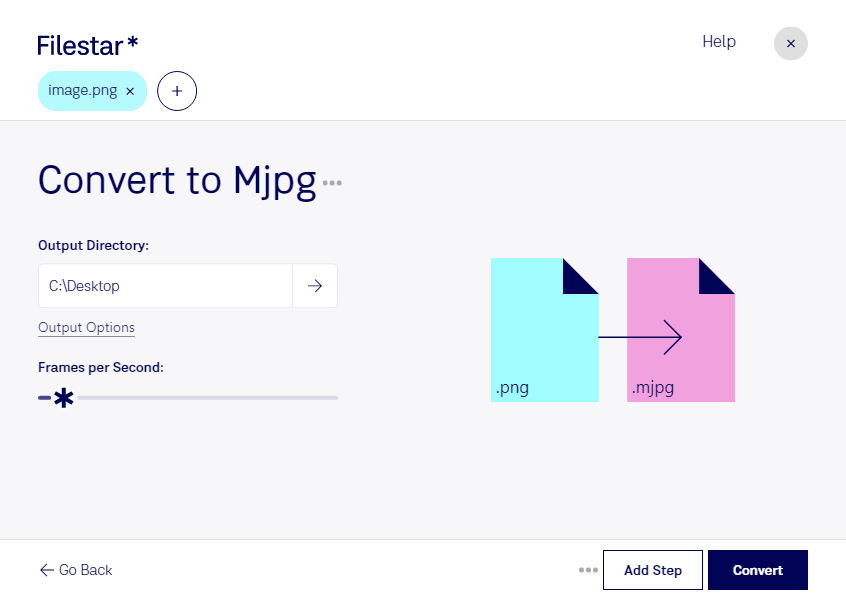
Wenn du png in mjpg umwandeln möchtest, wechselst du von einem Rasterbildformat zu einem Videoformat. Filestar unterstützt dich dabei direkt auf deinem Computer – unter Windows und macOS. Statt jede Datei einzeln zu bearbeiten, kannst du mehrere png-Dateien für die Stapelkonvertierung auswählen und wiederkehrende Arbeitsschritte effizient erledigen.
png (Portable Network Graphic) eignet sich für verlustfrei gespeicherte Grafiken, Screenshots und Bilder mit Transparenz. mjpg (Motion JPEG) speichert Videobilder als einzeln komprimierte JPEG-Bilder. Die Umwandlung kann sinnvoll sein, wenn eine Videoanwendung oder ein technischer Workflow Motion JPEG als Eingabe erwartet. Beachte dabei: Transparenz bleibt im Zielformat nicht erhalten, und die JPEG-Komprimierung kann feine Bilddetails verändern. Ein einzelnes png enthält außerdem weder Bewegung noch eine Zeitachse.
Im beruflichen Umfeld ist die Konvertierung beispielsweise für die Medienproduktion interessant, wenn statische Grafiken für einen Motion-JPEG-basierten Videoworkflow vorbereitet werden sollen. Auch in der technischen Dokumentation können Screenshots oder Visualisierungen als Ausgangsmaterial dienen. Für Entwickler und Prüfteams kann das Format hilfreich sein, um bildbasierte Testdaten für kompatible Videoanwendungen bereitzustellen. Prüfe vorab, welche Anforderungen deine Zielsoftware an Auflösung, Bildrate und Dateiformat stellt.
Die lokale Verarbeitung mit Filestar bietet dir mehr Kontrolle über vertrauliche Inhalte. Deine Ausgangsdateien müssen für die Konvertierung nicht zu einem Cloud-Dienst hochgeladen werden. Das reduziert die Weitergabe sensibler Kundendaten, unveröffentlichter Entwürfe oder interner Screenshots an externe Systeme. Für den Schutz auf deinem Computer bleiben passende Zugriffsrechte und eine sichere Speicherung wichtig.
Du möchtest klären, ob Filestar zu deinem png-zu-mjpg-Workflow passt? Kontaktiere uns mit deinen Anforderungen und Fragen zur Verarbeitung.