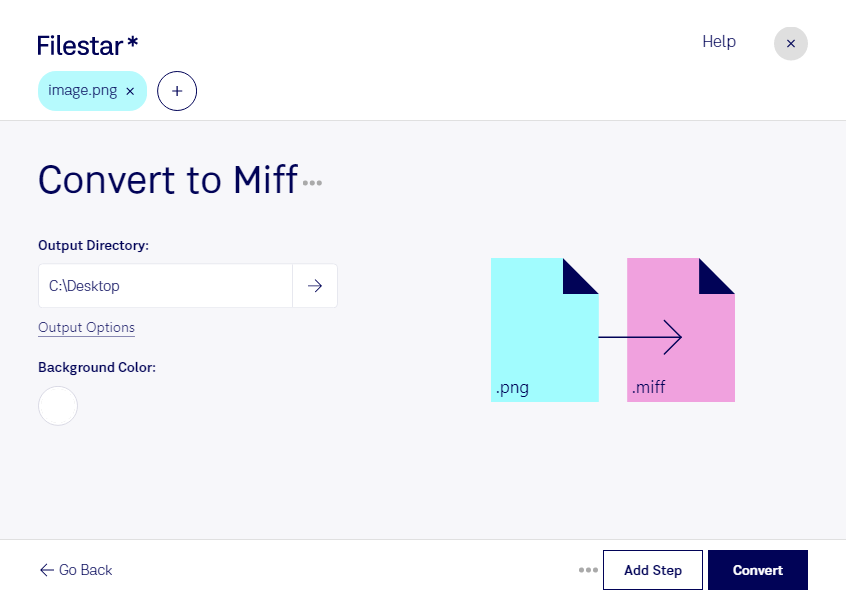
Wenn du png in miff umwandeln möchtest, brauchst du meist ein Bildformat für die weitere Verarbeitung statt für die Veröffentlichung. Filestar macht diesen Schritt direkt auf deinem Computer möglich und läuft sowohl auf Windows als auch auf macOS.
png (Portable Network Graphic) ist ein verbreitetes Rasterbildformat für Grafiken, Screenshots und Bilder mit Transparenz. miff (Magick-Bild) ist ebenfalls ein Rasterbildformat und das native Format von ImageMagick. Es eignet sich insbesondere als Zwischenformat für Bildverarbeitungsabläufe. Die Umwandlung erhöht dabei nicht die Auflösung oder den Detailgehalt deines Ausgangsbildes.
Praktisch ist dieser Formatwechsel beispielsweise für Entwickler, die png-Dateien in ImageMagick-basierte Anwendungen integrieren. Auch in der Medienproduktion und Druckvorstufe kann miff sinnvoll sein, wenn vorhandene Grafiken in Verarbeitungsschritte eingebunden werden sollen, die dieses Format voraussetzen. Für die Veröffentlichung auf einer Website bleibt png dagegen meist die passendere Wahl.
Mit Filestar musst du Bilder nicht einzeln bearbeiten: Die Stapelverarbeitung ermöglicht dir, mehrere png-Dateien in einem Durchgang in miff umzuwandeln. Das spart wiederkehrende Handgriffe und erleichtert die Verarbeitung umfangreicher Bildbestände. Wähle deine Dateien aus und nutze den passenden Skill für die Konvertierung.
Die lokale Verarbeitung ist besonders bei vertraulichen Kundenmotiven, unveröffentlichten Entwürfen oder internen Screenshots ein Vorteil. Für die Konvertierung müssen deine Bilddateien nicht auf einen Cloud-Server hochgeladen werden. Dadurch reduzierst du Risiken durch die Übertragung und Speicherung bei externen Diensten und behältst die Kontrolle über deine Dateien. Wie gut sie geschützt sind, hängt weiterhin auch von der Sicherheit deines Computers ab.
Du möchtest klären, ob Filestar zu deinem Bildverarbeitungsablauf passt? Melde dich bei uns und beschreibe, welche Dateien und Arbeitsschritte du verarbeiten möchtest.