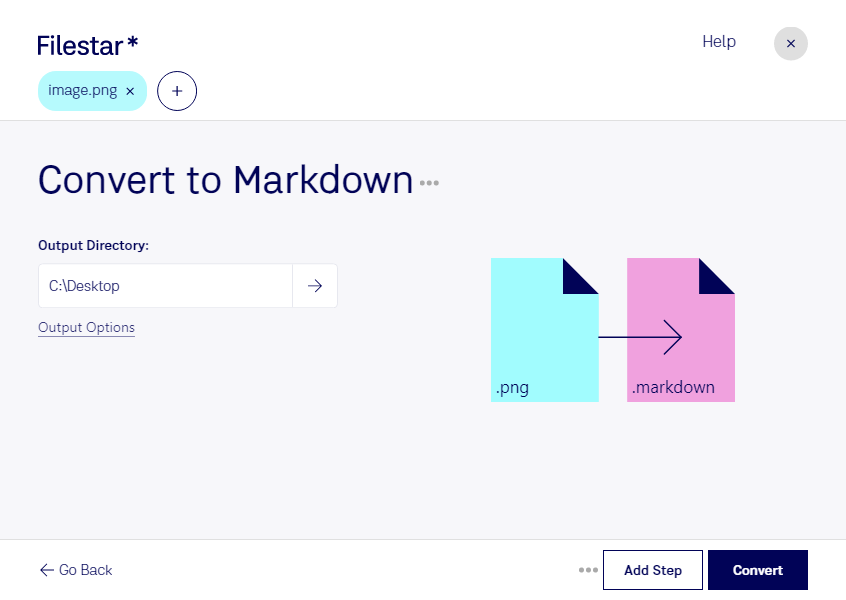
Wenn du png in markdown umwandeln möchtest, bringst du bildbasierte Inhalte in einen dokumentationsorientierten Arbeitsablauf. Filestar unterstützt dich dabei auf Windows und macOS – mit lokaler Dateiverarbeitung und der Möglichkeit, mehrere Dateien in einem Durchgang zu bearbeiten.
Eine png-Datei ist ein Rasterbild im Format Portable Network Graphic. Sie speichert Inhalte als Pixel und eignet sich beispielsweise für Screenshots, Diagramme und Grafiken. Eine markdown-Datei ist dagegen eine textbasierte Markdown-Dokumentationsdatei, die häufig in der Softwareentwicklung eingesetzt wird. Mit ihrer einfachen Auszeichnungssyntax lassen sich etwa Überschriften, Listen, Links und Bildverweise strukturieren.
Der Unterschied ist für dein Ergebnis entscheidend: Ein Bild wird durch einen Formatwechsel nicht automatisch zu einer vollständig bearbeitbaren Dokumentation. Für die Übernahme abgebildeter Texte ist Texterkennung erforderlich; eingebundene Grafiken bleiben Bilder. Prüfe deshalb, welche Inhalte du im markdown-Dokument benötigst und ob das Ergebnis zu deinem verwendeten Editor oder Dokumentationssystem passt.
Nützlich ist dieser Arbeitsablauf beispielsweise für Entwickler, die Screenshots für eine Projektdokumentation aufbereiten, oder für technische Redakteure, die bebilderte Anleitungen erstellen. Auch Supportteams können Bildmaterial aus Fehlerberichten für Wissensdatenbanken vorbereiten. Wenn du viele Dateien verarbeitest, reduziert die Stapelverarbeitung wiederkehrende Einzelschritte und erleichtert einen einheitlichen Ablauf.
Die lokale Verarbeitung ist besonders bei internen Screenshots, unveröffentlichten Produktoberflächen oder vertraulichen Kundendaten sinnvoll. Die Dateien müssen dafür nicht zur Verarbeitung an einen Cloud-Konverter übertragen werden. So vermeidest du zusätzliche Übertragungs- und Speicherorte bei externen Anbietern und behältst mehr Kontrolle über sensible Inhalte. Der Schutz deines Computers und seine Zugriffsrechte bleiben dabei weiterhin wichtig.
Du möchtest klären, wie Filestar deine png-Dateien für einen markdown-basierten Arbeitsablauf verarbeiten kann? Melde dich bei uns und beschreibe dein Ausgangsmaterial und das gewünschte Ergebnis.