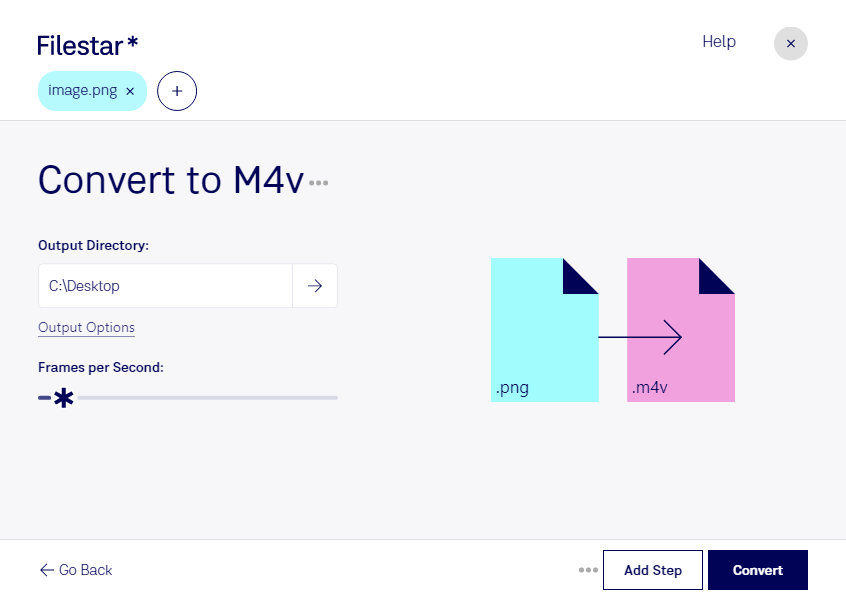
Du möchtest ein png-Bild als Videodatei nutzen? Mit Filestar kannst du png in m4v umwandeln und deine Bildinhalte für videobasierte Arbeitsabläufe vorbereiten. Die Software läuft auf Windows und macOS und verarbeitet deine Dateien lokal auf deinem Computer.
png steht für Portable Network Graphic und ist ein Rasterbildformat, das häufig für Screenshots, Grafiken und Logos verwendet wird. m4v ist ein Videoformat, das auch als iTunes-Video bezeichnet wird. Bei dieser Umwandlung wechselst du also nicht einfach zwischen zwei Bildformaten: Ein statisches Bild wird in einem Videoformat ausgegeben. Bewegungen oder Animationen entstehen dadurch nicht automatisch. Prüfe deshalb, welche Anforderungen dein Zielprogramm an Dauer, Auflösung und Wiedergabe stellt.
Das kann beispielsweise für Marketingteams nützlich sein, die Produktgrafiken für einen Video-Workflow bereitstellen möchten. Auch in der Schulung und technischen Dokumentation lassen sich Screenshots als Ausgangsmaterial für videobasierte Inhalte verwenden. Für die Medienproduktion ist die Umwandlung hilfreich, wenn ein nachgelagerter Arbeitsschritt eine Videodatei statt eines Rasterbilds benötigt.
Wenn du viele Grafiken vorbereiten musst, unterstützt Filestar die Stapelverarbeitung. So kannst du mehrere Dateien in einem Arbeitsgang verarbeiten, statt die gleiche Aufgabe für jedes Bild einzeln zu wiederholen. Das spart wiederkehrende Handgriffe und erleichtert standardisierte Abläufe.
Die lokale Verarbeitung ist besonders bei vertraulichen Produktbildern, internen Screenshots oder unveröffentlichteten Entwürfen sinnvoll. Anders als bei einem Cloud-Konverter müssen deine Ausgangsdateien für diesen Vorgang nicht auf fremde Server hochgeladen werden. Damit reduzierst du die Weitergabe sensibler Inhalte und behältst mehr Kontrolle über deine Daten. Die Sicherheit deines Rechners bleibt dabei weiterhin wichtig.
Du möchtest wissen, ob die Umwandlung zu deinem konkreten Arbeitsablauf passt? Kontaktiere uns und beschreibe, welche Dateien du verarbeiten und wo du sie einsetzen möchtest.