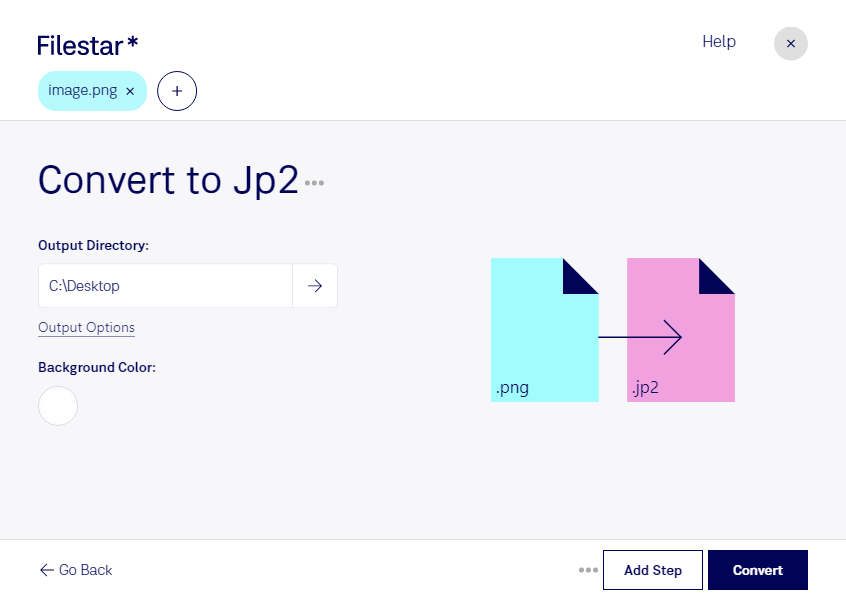
Wenn du png in jp2 umwandeln möchtest, hilft dir Filestar dabei, einzelne Bilder oder ganze Bildbestände für neue Anforderungen aufzubereiten. Die Software läuft auf Windows und macOS und verarbeitet deine Dateien lokal auf deinem Computer. So kannst du die Umwandlung direkt in deinen bestehenden Arbeitsablauf integrieren.
png steht für Portable Network Graphic und ist ein Rasterbildformat, das häufig für Grafiken, Screenshots und Bilder mit transparentem Hintergrund verwendet wird. Auch jp2, ein JPEG-2000-Core-Bild, speichert Rasterbilder. Das Format unterstützt sowohl verlustfreie als auch verlustbehaftete Komprimierung und kann bei geeigneten Bildinhalten Speicherplatz sparen. Welche Dateigröße und Bildqualität du erreichst, hängt vom Ausgangsbild und den verwendeten Komprimierungseinstellungen ab.
Die Umwandlung ist besonders dann sinnvoll, wenn ein Zielsystem ausdrücklich jp2 verlangt. In der Digitalisierung von Bibliotheks- und Museumsbeständen wird JPEG 2000 beispielsweise für hochauflösende Scans eingesetzt. Auch in der Geoinformatik kann das Format für Rasterdaten relevant sein. Wer Bildmaterial für solche Systeme vorbereitet, kann vorhandene png-Dateien mit Filestar in das benötigte Format überführen. Prüfe bei Archivierungsprojekten zusätzlich die Vorgaben zu Komprimierung, Farbräumen und Metadaten.
Mit der Stapelverarbeitung musst du nicht jedes Bild einzeln konvertieren. Du kannst mehrere Dateien auswählen und dieselbe Umwandlung auf den gesamten Bestand anwenden. Das reduziert wiederkehrende Handgriffe und erleichtert die Bearbeitung umfangreicher Bildsammlungen.
Bei vertraulichen Scans, internen Grafiken oder unveröffentlichtem Bildmaterial ist die lokale Verarbeitung ein wichtiger Vorteil: Für die Konvertierung müssen deine Dateien nicht auf einen Cloud-Server hochgeladen werden. Dadurch vermeidest du zusätzliche Übertragungs- und Speicherorte bei externen Anbietern und behältst die Kontrolle über deine Bilddaten.
Du möchtest klären, ob Filestar zu deinem Bildbestand und deinen Anforderungen passt? Melde dich bei uns – wir unterstützen dich bei der Auswahl des passenden Arbeitsablaufs.