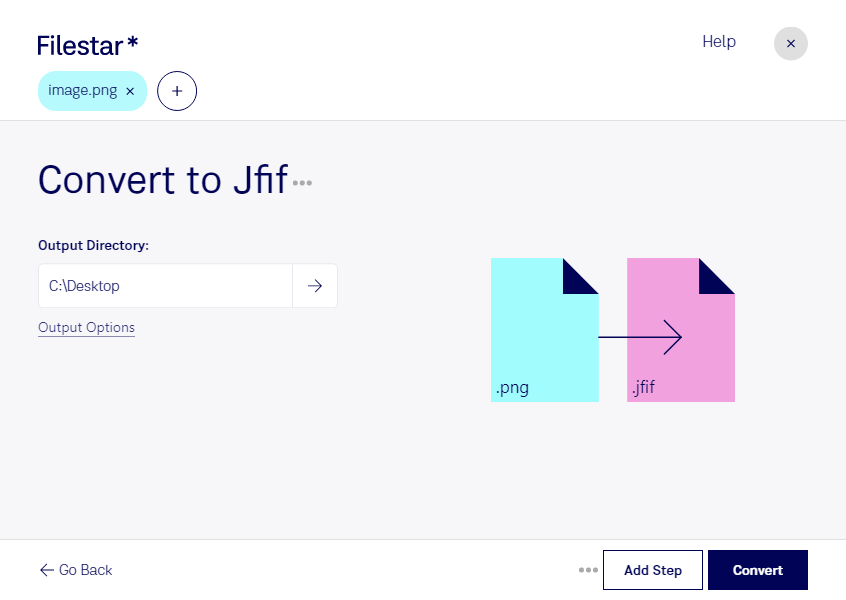
Wenn eine Bilddatenbank, ein Redaktionssystem oder eine Kundenanwendung ausdrücklich jfif-Dateien verlangt, kannst du deine png-Bilder mit Filestar entsprechend umwandeln. Die Software läuft unter Windows und macOS und verarbeitet deine Dateien lokal auf deinem Computer.
png (Portable Network Graphic) und jfif (JPEG File Interchange Format) sind Rasterbildformate, haben aber unterschiedliche Eigenschaften. png speichert Bilder verlustfrei und unterstützt Transparenz. jfif verwendet JPEG-Komprimierung und eignet sich besonders für Fotos und Bilder mit vielen Farbabstufungen. Dabei können kleinere Dateien entstehen, allerdings mit möglichen Qualitätsverlusten. Transparente Bereiche lassen sich in jfif nicht beibehalten. Bei Logos, Screenshots und feinen Schriftzügen solltest du das Ergebnis deshalb besonders sorgfältig prüfen.
Im Berufsalltag ist die Umwandlung beispielsweise für Marketingteams hilfreich, die Bildmaterial an vorgegebene Importformate anpassen müssen. Redaktionen können Fotos für ältere Publikationssysteme vorbereiten, während Mitarbeitende im E-Commerce Produktbilder für Plattformen mit entsprechenden Formatvorgaben bereitstellen. Entscheidend ist, welches Dateiformat das Zielsystem tatsächlich akzeptiert.
Mit der Stapelverarbeitung von Filestar musst du nicht jedes Bild einzeln konvertieren. Du wählst mehrere Dateien aus und wendest den passenden skill gemeinsam darauf an. Das spart wiederkehrende Arbeit und erleichtert die Verarbeitung umfangreicher Bildbestände. Bewahre die png-Originale auf, wenn du später verlustfrei weiterarbeiten oder transparente Versionen verwenden möchtest.
Die lokale Verarbeitung ist besonders bei unveröffentlichten Produktfotos, internen Grafiken oder personenbezogenen Bilddaten sinnvoll. Anders als bei einer cloudbasierten Konvertierung musst du deine Dateien nicht zur Verarbeitung auf fremde Server hochladen. So vermeidest du zusätzliche Übertragungs- und Speicherorte außerhalb deiner eigenen Umgebung; die Sicherheit deines Computers bleibt dabei weiterhin wichtig.
Du möchtest wissen, ob Filestar zu deinen Bildbeständen und Arbeitsabläufen passt? Kontaktiere uns und beschreibe uns deine Anforderungen.