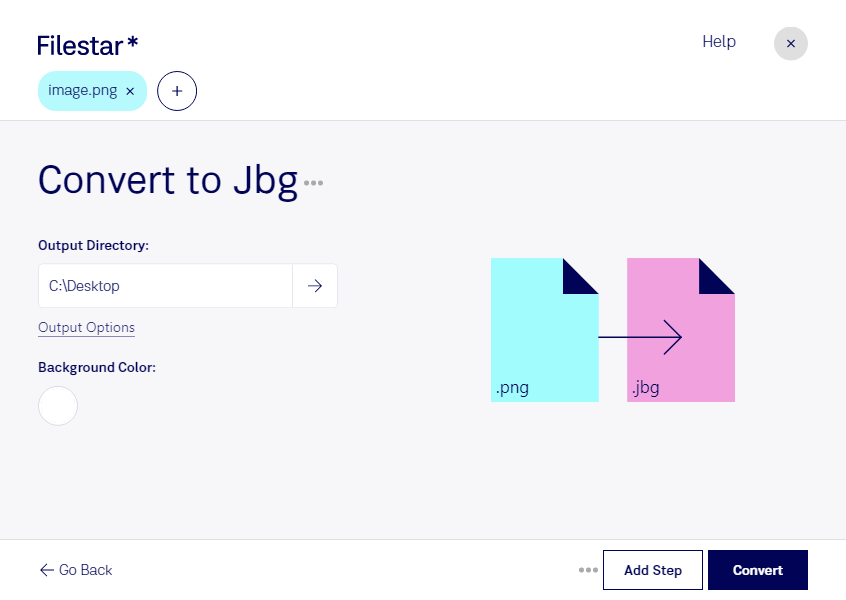
Wenn du png in jbg umwandeln möchtest, unterstützt dich Filestar bei der Verarbeitung direkt auf deinem Computer. Die Software läuft auf Windows und macOS und eignet sich sowohl für einzelne Rasterbilder als auch für die Stapelverarbeitung größerer Dateimengen.
PNG kann Farben, Graustufen und Transparenz speichern. JBG ist dagegen ein JBIG-1-Bit-Rasterbild: Jeder Bildpunkt ist entweder schwarz oder weiß. Das Format nutzt eine verlustfreie Komprimierung für diese binären Bilddaten. Bei der Umwandlung eines farbigen PNG gehen jedoch Farben, Grauabstufungen und Transparenz verloren. Besonders geeignet sind deshalb klare Schriftbilder, Strichzeichnungen und andere Motive, die ohne Farbinformation auskommen.
Im Dokumentenmanagement kann die Konvertierung sinnvoll sein, wenn eine Fachanwendung eingescannte Schriftstücke im JBG-Format erwartet. Auch bei der Digitalisierung von Archiven oder in Druckvorstufen-Workflows lassen sich schwarz-weiße Vorlagen für Systeme vorbereiten, die JBIG unterstützen. Prüfe vorher die Formatvorgaben deiner Zielanwendung: JBG ist nicht mit JBIG2 gleichzusetzen.
Mit der Stapelverarbeitung von Filestar musst du nicht jede Datei einzeln umwandeln. Du kannst mehrere PNG-Dateien gemeinsam verarbeiten und so wiederkehrende Aufgaben effizienter erledigen. Kontrolliere bei feinen Linien, kleinen Schriften oder grauen Hintergründen zunächst eine Beispieldatei, damit wichtige Details auch im 1-Bit-Ergebnis lesbar bleiben.
Die lokale Verarbeitung ist gerade bei vertraulichen Dokumenten ein Vorteil gegenüber einem Cloud-Konverter: Deine Ausgangsdateien müssen für die Konvertierung nicht auf einen fremden Server hochgeladen werden. Dadurch vermeidest du zusätzliche Übertragungs- und Speicherrisiken und behältst die Kontrolle über Originale und Ergebnisse.
Du möchtest wissen, ob Filestar zu deinen Dateien und deinem Arbeitsablauf passt? Kontaktiere uns mit deinen Anforderungen an die PNG-zu-JBG-Konvertierung.