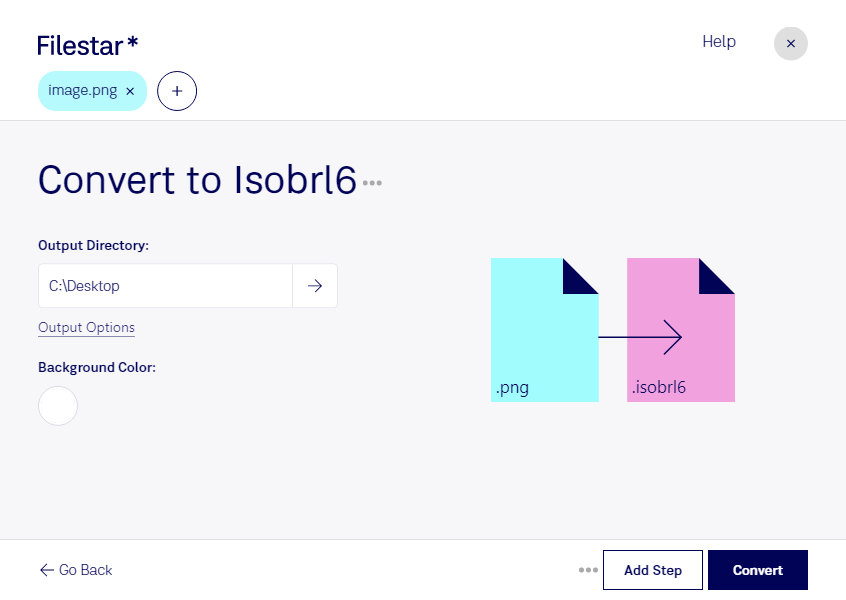
Mit Filestar kannst du png in isobrl6 umwandeln und Bilddateien für die Weiterverarbeitung in Braille-orientierten Arbeitsabläufen vorbereiten. Die Software läuft auf Windows und macOS und verarbeitet deine Dateien lokal auf deinem Computer – statt sie zur Konvertierung auf einen Cloud-Server hochzuladen.
png steht für Portable Network Graphic und ist ein Rasterbildformat mit verlustfreier Kompression. Es wird häufig für Grafiken, Symbole und Illustrationen verwendet. isobrl6 ist dagegen ein spezielles Format für 6-Punkt-Braille nach ISO/TR 11548-1. Bei dieser Umwandlung entsteht eine Braille-basierte Darstellung der Bilddaten, keine automatische inhaltliche Übersetzung der Grafik.
Das kann beispielsweise für Fachkräfte im Bereich barrierefreier Medien, Bildungseinrichtungen oder Entwickler von Braille-Anwendungen nützlich sein. Einfache Symbole oder kontrastreiche Grafiken lassen sich so für weitere Verarbeitungsschritte aufbereiten. Ob das Ergebnis für deine Zielanwendung geeignet ist, solltest du anhand einer Beispieldatei prüfen. Eine konvertierte Grafik ersetzt weder eine verständliche Bildbeschreibung noch die fachliche Aufbereitung für eine taktile Ausgabe.
Wenn du mehrere Grafiken bearbeiten möchtest, hilft dir die Stapelverarbeitung von Filestar. Statt jede png-Datei einzeln umzuwandeln, kannst du mehrere Dateien gemeinsam verarbeiten. Das spart wiederkehrende Arbeit, etwa bei umfangreichen Symbolsammlungen oder Unterrichtsmaterialien.
Die lokale Verarbeitung bietet dir außerdem mehr Kontrolle über sensible Inhalte. Vertrauliche Entwürfe, interne Dokumentabbildungen oder personenbezogene Bilddaten müssen für die Konvertierung nicht an einen externen Cloud-Dienst übertragen werden. Dadurch entfallen zusätzliche Risiken durch die Übertragung und Speicherung beim Anbieter. Der Schutz deines Computers und deiner lokalen Dateien bleibt dabei weiterhin wichtig.
Du möchtest klären, ob die Umwandlung für deinen Braille-Workflow passt? Kontaktiere uns mit deinen Anforderungen und Fragen zu Filestar.