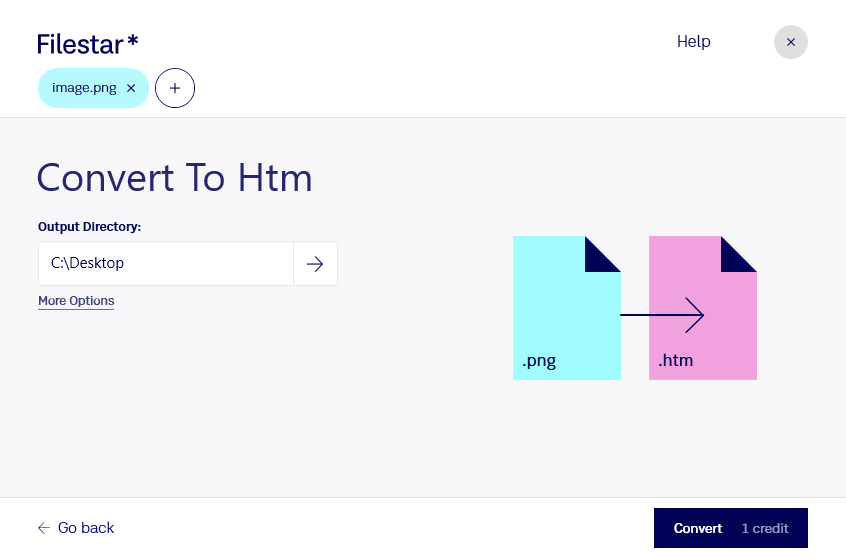
Wenn du png in htm umwandeln möchtest, wechselst du von einem Rasterbild zu einem Dokumentformat für Webseiten. Eine png-Datei, auch als Portable Network Graphic bezeichnet, speichert Bildinformationen pixelbasiert und unterstützt Transparenz. Eine htm-Datei ist dagegen eine Hypertext-Markup-Language-Datei: Sie beschreibt Inhalte und Strukturen, die ein Browser darstellen kann.
Dieser Unterschied ist für dein Vorhaben entscheidend. Die Umwandlung eines Bildes erzeugt nicht automatisch eine vollständig nachgebaute Webseite mit editierbaren Texten, Navigation und responsivem Layout. Prüfe deshalb, ob das Ergebnis zu deinem geplanten Einsatz passt – etwa zur Darstellung von Bildinhalten innerhalb eines Webprojekts.
Im Berufsalltag kann dieser Schritt für Webdesigner, Entwickler und Content-Teams interessant sein. Beispielsweise lassen sich Grafiken für eine Produktdokumentation, visuelle Entwürfe für eine Präsentationsseite oder Bildmaterial für ein internes Portal vorbereiten. Filestar läuft auf Windows und macOS und unterstützt die Stapelverarbeitung. So kannst du mehrere Dateien gemeinsam bearbeiten, statt denselben Vorgang für jedes Bild einzeln zu wiederholen. Das spart besonders bei wiederkehrenden Aufgaben Zeit.
Filestar ist eine Desktop-Software, kein Online-Konverter. Die lokale Verarbeitung bietet dir mehr Kontrolle über vertrauliche Inhalte: Deine Dateien müssen dafür nicht an einen Cloud-Konverter übertragen werden. Das reduziert die Weitergabe sensibler Daten an externe Dienste – etwa bei unveröffentlichten Produktgrafiken, Kundenmaterial oder internen Screenshots. Die Sicherheit deines Computers und deine Zugriffsrechte bleiben dabei weiterhin wichtig.
Du möchtest klären, ob die Umwandlung für deine Dateien und deinen Arbeitsablauf geeignet ist? Kontaktiere uns und beschreibe, wie du die htm-Dateien einsetzen möchtest.