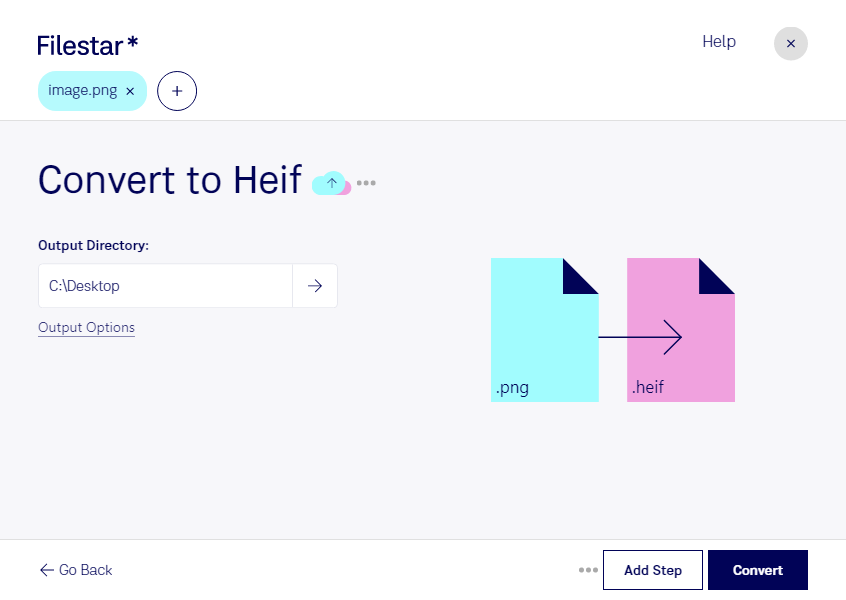
Wenn du png in heif umwandeln möchtest, unterstützt dich Filestar bei der Verarbeitung einzelner Bilder und ganzer Dateistapel. Die Software läuft auf Windows und macOS und verarbeitet deine Dateien lokal auf deinem Computer.
png ist ein Rasterbildformat mit verlustfreier Kompression, das häufig für Grafiken, Screenshots und Bilder mit transparentem Hintergrund verwendet wird. heif speichert ebenfalls Rasterbilder und ermöglicht eine besonders effiziente Kompression. Gerade bei fotografischen Inhalten können dadurch kleinere Dateien entstehen. Wie viel Speicherplatz du tatsächlich sparst und ob Bilddetails erhalten bleiben, hängt vom Bildinhalt und den verwendeten Kompressionseinstellungen ab.
Im beruflichen Alltag ist die Umwandlung beispielsweise für Fotografen hilfreich, die Bildbestände platzsparend für kompatible Anwendungen bereitstellen möchten. In Designteams und Marketingabteilungen lassen sich umfangreiche Sammlungen von Produktbildern oder Kampagnenmotiven gemeinsam verarbeiten. Auch bei der Entwicklung von Apps für heif-kompatible Geräte kann das Format sinnvoll sein. Mit der Stapelverarbeitung in Filestar musst du nicht jede png-Datei einzeln konvertieren – das spart wiederkehrende Arbeit.
Bei vertraulichen Entwürfen, unveröffentlichten Produktfotos oder Kundenmaterial ist die lokale Verarbeitung ein wichtiger Vorteil: Für die Konvertierung werden deine Bilder nicht auf einen externen Konvertierungsserver hochgeladen. So vermeidest du zusätzliche Übertragungs- und Speicherorte bei Cloud-Diensten und behältst die Kontrolle über deine Dateien. Der Schutz deines Computers und passende Zugriffsrechte bleiben dabei wichtig.
Prüfe vor der Umwandlung, ob deine Zielanwendung heif unterstützt. Für Logos, feine Schrift oder transparente Grafiken kann png weiterhin die passendere Wahl sein. Bewahre deshalb die Originaldateien auf, wenn du sie später erneut bearbeiten möchtest.
Du möchtest wissen, wie Filestar zu deinem Bildworkflow passt? Kontaktiere uns und beschreibe, welche Dateien du verarbeiten möchtest.