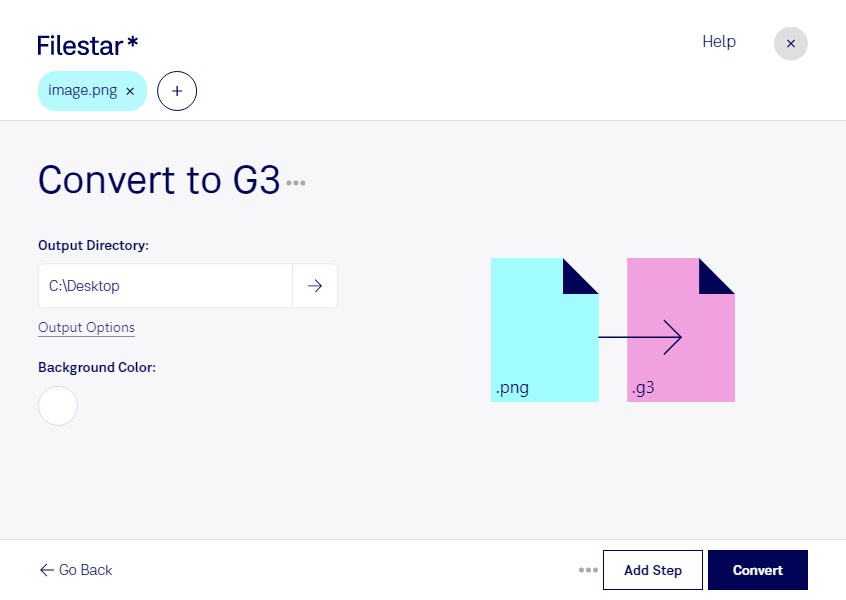
Wenn du png in g3 umwandeln möchtest, unterstützt dich Filestar direkt auf deinem Computer. So bereitest du gespeicherte Bilder für Anwendungen vor, die mit dem Faxformat g3 arbeiten. Die Software läuft auf Windows und macOS und eignet sich sowohl für einzelne Dateien als auch für die Stapelverarbeitung.
png ist ein Rasterbildformat und steht für Portable Network Graphic. Es unterstützt Farben und Transparenz und wird häufig für Screenshots, Grafiken oder digitalisierte Dokumente verwendet. g3 bezeichnet ein CCITT-Gruppe-3-Faxbild: ein Format für schwarz-weiße Bilddaten, das auf die Komprimierung faxähnlicher Dokumente ausgelegt ist. Bei der Umwandlung werden Farbinformationen und transparente Bereiche nicht wie im Ausgangsbild erhalten. Besonders geeignet sind deshalb kontrastreiche Vorlagen mit gut lesbarem Text und klaren Linien.
Die Konvertierung kann etwa in Kanzleien, Arztpraxen oder Verwaltungsstellen hilfreich sein, wenn vorhandene png-Dateien in ein faxbasiertes Archiv oder eine ältere Fachanwendung übernommen werden sollen. Auch in der technischen Dokumentation lassen sich einfache Zeichnungen für entsprechende Systeme vorbereiten. Prüfe vorab, ob deine Zielanwendung g3 unterstützt und welche Anforderungen sie an Auflösung und Bildabmessungen stellt.
Mit der Stapelverarbeitung von Filestar musst du nicht jedes Bild einzeln konvertieren. Du kannst mehrere Dateien gemeinsam bearbeiten – praktisch bei wiederkehrenden Aufgaben oder umfangreichen Dokumentensammlungen.
Die lokale Verarbeitung bietet gerade bei vertraulichen Unterlagen einen wichtigen Vorteil: Für die Konvertierung müssen deine Dateien nicht auf einen externen Cloud-Dienst hochgeladen werden. Dadurch vermeidest du zusätzliche Übertragungs- und Speicherorte und behältst die Kontrolle über deine Dokumente. Der Schutz hängt dabei weiterhin von der Absicherung deines Computers und deinen Zugriffsrechten ab.
Du möchtest klären, ob Filestar zu deinem g3-Workflow passt? Melde dich bei uns und beschreibe deine Dateien und die Anforderungen deiner Zielanwendung.