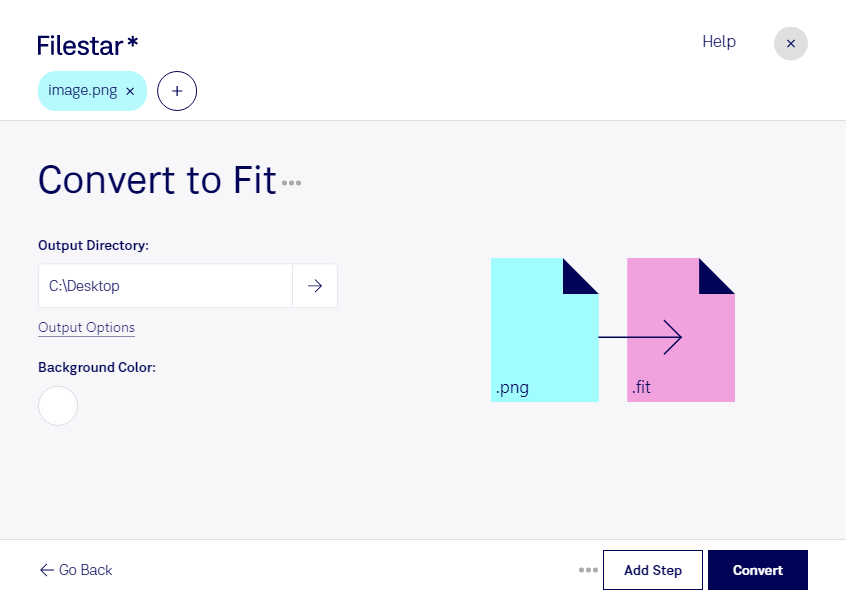
Mit Filestar kannst du png in fit umwandeln und deine Rasterbilder für wissenschaftliche Bildanwendungen vorbereiten. Die Software läuft auf Windows und macOS und verarbeitet deine Dateien lokal auf deinem Computer – ohne Upload zu einem Online-Konverter.
png (Portable Network Graphic) ist ein verbreitetes Rasterbildformat für Grafiken, Screenshots und verlustfrei gespeicherte Bilder. fit (Flexible Image Transport System) ist ebenfalls ein Rasterbildformat und wird vor allem in der Astronomie und wissenschaftlichen Bildverarbeitung eingesetzt. Eine Umwandlung ist sinnvoll, wenn deine Zielsoftware fit-Dateien erwartet, deine Ausgangsbilder aber als png vorliegen.
Das kann beispielsweise in der astronomischen Lehre hilfreich sein, wenn du exportierte Himmelsaufnahmen in einer Anwendung weiterverarbeiten möchtest, die fit unterstützt. Auch in Forschung und technischer Bildanalyse kann der Formatwechsel den Austausch zwischen unterschiedlichen Programmen erleichtern. Wichtig dabei: Die Konvertierung stellt keine ursprünglichen Messdaten, zusätzlichen Bilddetails oder wissenschaftlichen Metadaten wieder her, die in der png-Datei nicht enthalten sind.
Für größere Bildsammlungen bietet Filestar die Stapelverarbeitung. Statt jede Datei einzeln umzuwandeln, kannst du mehrere png-Dateien gemeinsam verarbeiten. Das spart wiederkehrende Arbeit, etwa bei Bildserien für Lehrmaterialien oder bei der Vorbereitung zahlreicher Grafiken für einen Analyseworkflow.
Die lokale Verarbeitung bietet dir mehr Kontrolle über sensible Inhalte: Für die Konvertierung müssen deine Bilder nicht an einen externen Konvertierungsdienst übertragen werden. Damit entfällt ein zusätzlicher Übertragungsschritt, und du vermeidest, dass dort weitere Kopien deiner Dateien entstehen. Gerade bei unveröffentlichten Forschungsergebnissen oder vertraulichen Projektbildern ist das ein wichtiger Vorteil.
Du möchtest wissen, ob Filestar zu deinem konkreten Bildworkflow passt? Kontaktiere uns und beschreibe deine Ausgangsdateien sowie die Anforderungen deiner Zielsoftware.