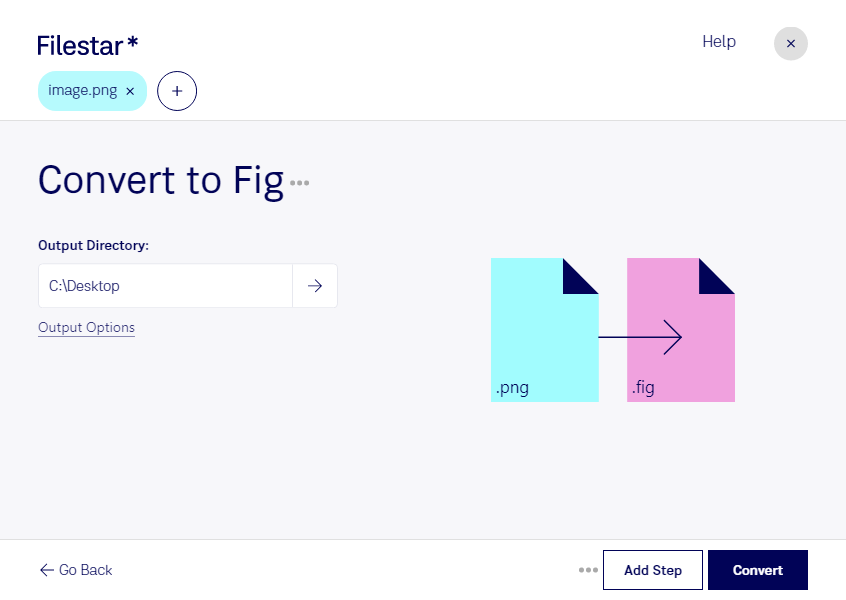
Wenn du ein png-Bild in einem XFig-Projekt weiterverwenden möchtest, brauchst du ein passendes Dateiformat. Mit Filestar kannst du png in fig umwandeln und die Verarbeitung direkt auf deinem Computer erledigen. Die Software läuft unter Windows und macOS und eignet sich sowohl für einzelne Bilder als auch für die Stapelverarbeitung mehrerer Dateien.
png steht für Portable Network Graphic und speichert Bildinformationen als Raster aus einzelnen Pixeln. fig ist dagegen das XFig-Dateiformat für Vektorzeichnungen. Wichtig für deine Planung: Ein Formatwechsel allein macht aus einem Rasterbild nicht automatisch eine vollständig editierbare Vektorgrafik. Ob sich einzelne Konturen und Formen anschließend bearbeiten lassen, hängt davon ab, wie die Bildinhalte bei der Umwandlung übernommen werden. fig ist außerdem nicht mit dem Dateiformat von Figma gleichzusetzen.
Der Wechsel kann beispielsweise in technischen und wissenschaftlichen Arbeitsabläufen sinnvoll sein. Ingenieure können vorhandene png-Skizzen für die weitere Arbeit in XFig vorbereiten. Forschende und Lehrende können Abbildungen in Dokumentationen oder Unterrichtsmaterialien einbinden. Auch bei der Aufbereitung älterer Grafikbestände hilft ein einheitliches Zielformat, Dateien für nachgelagerte Arbeitsschritte bereitzustellen.
Mit der Stapelverarbeitung von Filestar musst du nicht jedes Bild einzeln bearbeiten. Du wählst mehrere Dateien aus und führst den gewünschten skill gemeinsam aus. Das reduziert wiederkehrende Handgriffe und erleichtert die Verarbeitung umfangreicher Bildsammlungen.
Gerade bei vertraulichen Konstruktionsskizzen, unveröffentlichten Forschungsergebnissen oder Kundenmaterial ist lokale Verarbeitung ein Vorteil: Deine Dateien müssen für diesen Arbeitsschritt nicht auf fremde Cloud-Server hochgeladen werden. So vermeidest du eine zusätzliche Datenweitergabe und behältst die Kontrolle über die Speicherung auf deinem Computer.
Du möchtest wissen, ob die Umwandlung für deine png-Dateien und deinen XFig-Arbeitsablauf geeignet ist? Kontaktiere uns mit deinen Anforderungen – wir helfen dir bei der Auswahl der passenden Verarbeitung.