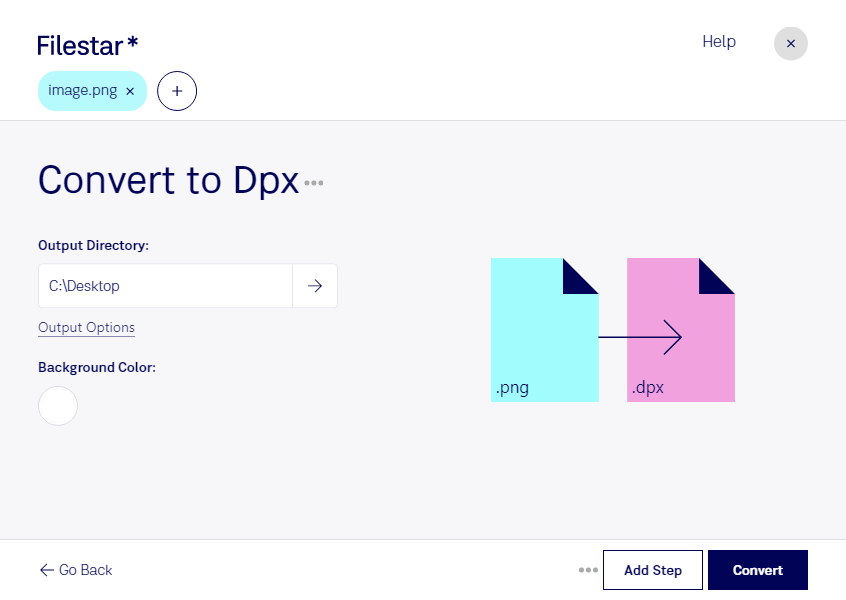
Wenn du png in dpx umwandeln möchtest, unterstützt dich Filestar direkt auf deinem Computer. Die Software läuft auf Windows und macOS und eignet sich sowohl für einzelne Rasterbilder als auch für die Stapelverarbeitung umfangreicher Bildbestände. So kannst du mehrere Dateien in einem Durchgang konvertieren, statt jedes Bild einzeln zu bearbeiten.
Eine png-Datei (Portable Network Graphic) speichert Rasterbilder mit verlustfreier Komprimierung und unterstützt Transparenz. Eine dpx-Datei (Digital Picture Exchange-Datei) ist ebenfalls ein Rasterbildformat, wird jedoch vor allem in professionellen Film- und Postproduktionsabläufen eingesetzt. Dort dient dpx häufig zum Austausch einzelner Frames zwischen verschiedenen Anwendungen und Produktionsschritten.
Die Umwandlung ist beispielsweise für VFX-Artists hilfreich, die als png exportierte Bildelemente für einen dpx-basierten Workflow vorbereiten. Auch in der Postproduktion kann sie sinnvoll sein, wenn einzelne Frames oder Bildsequenzen im dpx-Format weitergegeben werden sollen. Mit der Stapelverarbeitung von Filestar bereitest du größere Mengen solcher Dateien effizient für die nächste Bearbeitungsstufe vor.
Wichtig für professionelle Ergebnisse: Ein Formatwechsel erhöht nicht automatisch die Qualität oder den Dynamikumfang des Ausgangsbildes. Prüfe außerdem, welche Anforderungen die Zielanwendung an Farbraum, Bittiefe und Transparenz stellt. Besonders bei png-Dateien mit transparenten Bereichen solltest du kontrollieren, wie diese im Ergebnis behandelt werden.
Die Konvertierung erfolgt lokal auf deinem Rechner, nicht über einen Online-Konverter. Deine Bilder müssen dafür nicht auf fremde Server hochgeladen werden. Das reduziert die Weitergabe sensibler Inhalte an Dritte und ist gerade bei unveröffentlichtem Filmmaterial, Kundenprojekten oder vertraulichen Produktionsdaten ein wichtiger Vorteil.
Du möchtest wissen, ob Filestar zu deinem konkreten png-zu-dpx-Workflow passt? Kontaktiere uns mit deinen Anforderungen – wir helfen dir bei der Auswahl des passenden Ablaufs.