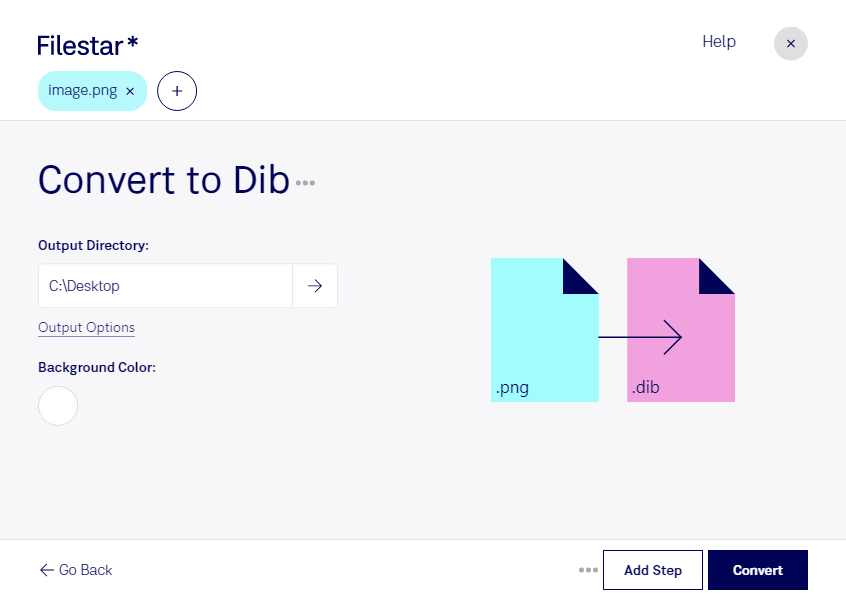
Wenn du png in dib umwandeln möchtest, brauchst du meist Bilddaten für eine Anwendung, die mit Bitmap-Formaten arbeitet. Mit Filestar konvertierst du deine Rasterbilder direkt auf deinem Computer und kannst auch mehrere Dateien in einem Durchgang verarbeiten.
png steht für Portable Network Graphic. Das Format speichert Bilder verlustfrei komprimiert und unterstützt transparente Bereiche. Eine dib-Datei ist eine geräteunabhängige Bitmap-Datei: Sie enthält Rasterdaten und Informationen zur Bilddarstellung, die insbesondere in Windows-basierten Anwendungen verwendet werden. Die Umwandlung ist sinnvoll, wenn deine Zielsoftware ausdrücklich dib benötigt. Da sich die Unterstützung für Transparenz je nach Anwendung und Formatvariante unterscheidet, solltest du das Ergebnis bei Bildern mit transparentem Hintergrund prüfen.
Im beruflichen Alltag kann die Konvertierung beispielsweise für Softwareentwickler hilfreich sein, die Grafiken für ältere Windows-Anwendungen oder bildverarbeitende Komponenten vorbereiten. Auch in der technischen Dokumentation und bei der Pflege bestehender Unternehmenssoftware kann dib erforderlich sein, wenn eingebundene Werkzeuge dieses Format erwarten. Entscheidend ist dabei nicht eine höhere Bildqualität, sondern die Kompatibilität mit dem jeweiligen Arbeitsablauf.
Filestar läuft auf Windows und macOS. Statt jede Grafik einzeln umzuwandeln, kannst du mehrere png-Dateien gemeinsam auswählen und gesammelt konvertieren. Das erleichtert die Verarbeitung umfangreicher Bildbestände und reduziert wiederkehrende Arbeitsschritte.
Die lokale Verarbeitung bietet dir außerdem mehr Kontrolle über sensible Bilddaten. Deine Dateien müssen für diese Konvertierung nicht auf einen externen Server hochgeladen werden. So vermeidest du zusätzliche Übertragungs- und Speicherorte bei Drittanbietern – besonders relevant für interne Screenshots, unveröffentlichte Produktgrafiken oder Kundenmaterial. Der Schutz deines Computers und deine internen Datenschutzvorgaben bleiben dabei weiterhin wichtig.
Du möchtest prüfen, ob Filestar zu deinem Dateibestand und deiner Zielanwendung passt? Melde dich bei uns und beschreibe deinen Anwendungsfall.