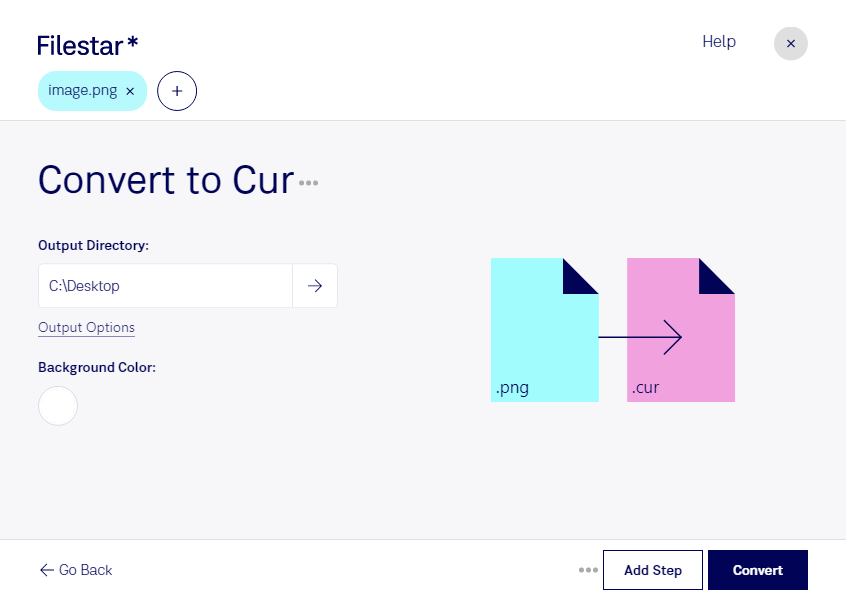
Wenn du png in cur umwandeln möchtest, machst du aus einer Grafik einen Windows-Cursor. Mit Filestar verarbeitest du dafür einzelne Bilder oder mehrere Dateien im Stapel direkt auf deinem Computer. Die Software läuft unter Windows und macOS; die erzeugten cur-Dateien sind für den Einsatz als Cursor unter Windows gedacht.
png (Portable Network Graphic) ist ein Rasterbildformat, das verlustfreie Komprimierung und transparente Bildbereiche unterstützt. Damit eignet es sich gut als Ausgangsformat für individuell gestaltete Mauszeiger. cur ist ein Windows-Cursor-Dateiformat aus dem Entwicklerbereich. Anders als ein gewöhnliches Bild enthält ein Cursor auch einen aktiven Punkt, den sogenannten Hotspot: Er bestimmt, an welcher Stelle der Mauszeiger einen Klick auslöst. Prüfe deshalb nach der Umwandlung, ob Darstellung und Klickposition zu deinem Einsatzzweck passen.
Für Softwareentwickler und UI-Designer ist die Konvertierung beispielsweise hilfreich, wenn eine Windows-Anwendung eigene Mauszeiger für unterschiedliche Werkzeuge benötigt. Auch bei der Gestaltung von Desktop-Oberflächen oder interaktiven Präsentationen können individuelle Cursor sinnvoll sein. Klare Konturen und ein gut erkennbarer Zeiger bleiben dabei wichtiger als feine Bilddetails.
Mit der Stapelverarbeitung von Filestar kannst du mehrere png-Vorlagen in einem Durchgang konvertieren, statt jede Datei einzeln zu bearbeiten. Das spart wiederkehrende Arbeit, etwa bei einem zusammengehörigen Satz von Werkzeug-Cursorn.
Die lokale Verarbeitung vermeidet den Upload deiner Bilddateien zu einem Cloud-Konverter. Gerade bei unveröffentlichten Designs oder Kundenmaterial reduzierst du dadurch die Weitergabe sensibler Inhalte an externe Dienste und behältst die Dateien in deiner eigenen Arbeitsumgebung.
Du möchtest wissen, wie Filestar zu deinem Arbeitsablauf passt? Melde dich bei uns mit deinem Anwendungsfall.