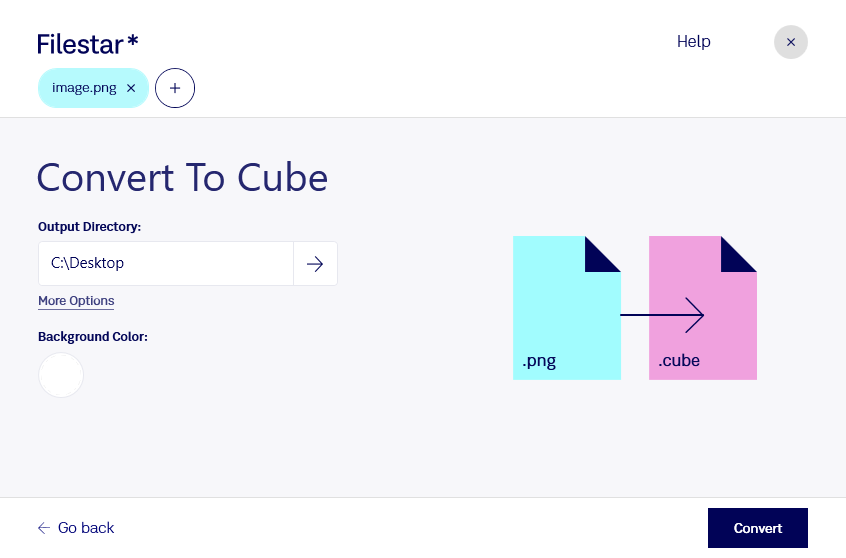
Wenn du png in cube umwandeln möchtest, geht es nicht um einen gewöhnlichen Wechsel des Bildformats. Eine png-Datei (Portable Network Graphic) speichert ein Rasterbild. Eine cube-Datei enthält dagegen eine Cube-Farbnachschlagetabelle, auch LUT genannt: Sie beschreibt, wie Eingangsfarben auf bestimmte Ausgangsfarben abgebildet werden. Damit lassen sich Farblooks in kompatiblen Bild- und Videoprogrammen anwenden.
Entscheidend ist deshalb die Ausgangsdatei. Eine geeignete png muss die Farbzuordnung in einer dafür vorgesehenen Struktur enthalten. Ein beliebiges Foto oder Logo liefert nicht automatisch eine brauchbare LUT. Prüfe vor der Verarbeitung, ob deine Vorlage für diesen Zweck geeignet ist, und kontrolliere das Ergebnis anschließend in deiner Zielsoftware.
Filestar unterstützt dich bei der Umwandlung auf Windows und macOS. Mit der Stapelverarbeitung kannst du mehrere geeignete png-Dateien gemeinsam verarbeiten, statt jeden Vorgang einzeln anzustoßen. Das spart wiederkehrende Arbeit, etwa wenn du verschiedene Farblooks für ein Projekt vorbereitest.
Nützlich ist dieser Workflow beispielsweise für Coloristen, Videoeditoren und Fotografen. Sie können vorbereitete Farbzuordnungen als cube-Dateien für kompatible Anwendungen bereitstellen. Auch Agenturen profitieren davon, wenn sie abgestimmte Looks für Kampagnenmaterial oder unterschiedliche Produktionen wiederverwenden möchten. Eine LUT ersetzt dabei nicht die individuelle Farbkorrektur, kann aber als konsistente Grundlage dienen.
Die Verarbeitung erfolgt lokal auf deinem Computer, nicht über einen Online-Konverter. Deine Ausgangsdateien müssen dafür nicht auf einen fremden Server hochgeladen werden. Das reduziert die Weitergabe sensibler Inhalte und erleichtert dir die Kontrolle über unveröffentlichtes Kundenmaterial und interne Designvorlagen. Zugriffsrechte und die Absicherung deines Rechners bleiben dennoch wichtig.
Du möchtest prüfen, ob deine png-Vorlagen für die Umwandlung geeignet sind oder wie du mehrere Dateien effizient verarbeitest? Nimm Kontakt mit uns auf und beschreibe deinen Workflow.