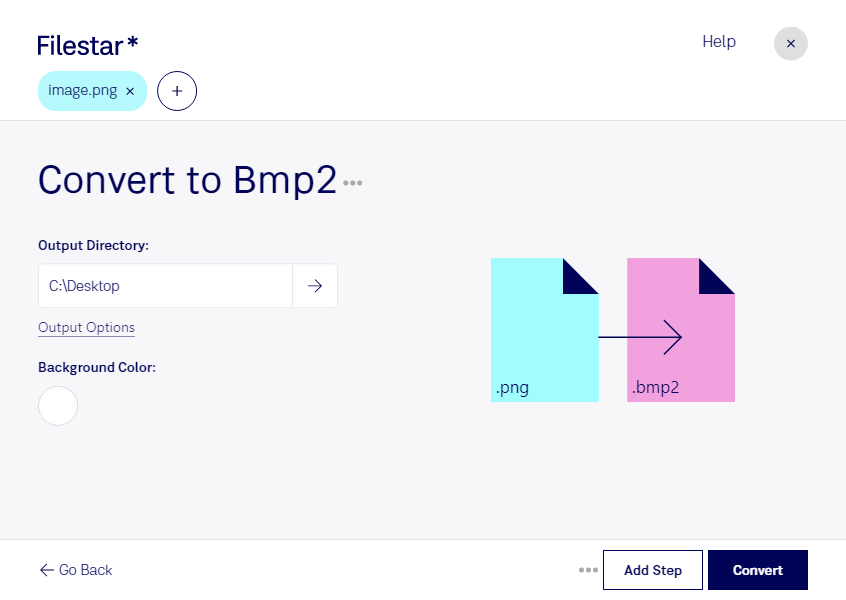
Wenn eine Anwendung bmp2 statt png verlangt, hilft dir Filestar beim Formatwechsel direkt auf deinem Computer. Die Software läuft auf Windows und macOS und eignet sich sowohl für einzelne Bilder als auch für die Stapelverarbeitung umfangreicher Bildbestände.
png steht für Portable Network Graphic und ist ein Rasterbildformat mit verlustfreier Komprimierung und Unterstützung für Transparenz. Auch bmp2, ein Bitmap-Bild, speichert Bilder als Raster aus einzelnen Pixeln. Die Umwandlung kann sinnvoll sein, wenn ältere Programme oder spezialisierte Systeme diese Bitmap-Variante als Eingabeformat benötigen. Entscheidend ist dabei, welche Formate deine Zielanwendung tatsächlich unterstützt.
Im Berufsalltag betrifft das beispielsweise Grafikdesigner, die Bildmaterial für ältere Produktionssoftware bereitstellen, oder technische Dokumentations teams, die Abbildungen in bestehende Systeme übernehmen. Auch bei der Pflege älterer Bildarchive kann es erforderlich sein, png-Dateien an vorgegebene Formatstandards anzupassen. Prüfe nach der Konvertierung besonders die Farbdarstellung und transparente Bereiche: Eigenschaften des Ausgangsformats lassen sich nicht immer unverändert ins Zielformat übertragen.
Mit der Stapelverarbeitung von Filestar musst du nicht jedes Bild einzeln umwandeln. Du kannst mehrere Dateien gemeinsam verarbeiten und dadurch wiederkehrende Arbeitsschritte reduzieren. Das erleichtert die Vorbereitung ganzer Bildserien für die anschließende Weiterverwendung.
Die lokale Verarbeitung bietet außerdem einen wichtigen Datenschutzvorteil: Deine Bilder müssen für die Konvertierung nicht auf einen fremden Server hochgeladen werden. Gerade bei unveröffentlichten Entwürfen, Kundendaten oder internen technischen Abbildungen vermeidest du damit zusätzliche Übertragungs- und Speicherorte außerhalb deines Computers.
Du möchtest klären, ob Filestar zu deinen bmp2-Anforderungen und deinem Arbeitsablauf passt? Melde dich bei uns – wir helfen dir bei der Auswahl der passenden Verarbeitung.