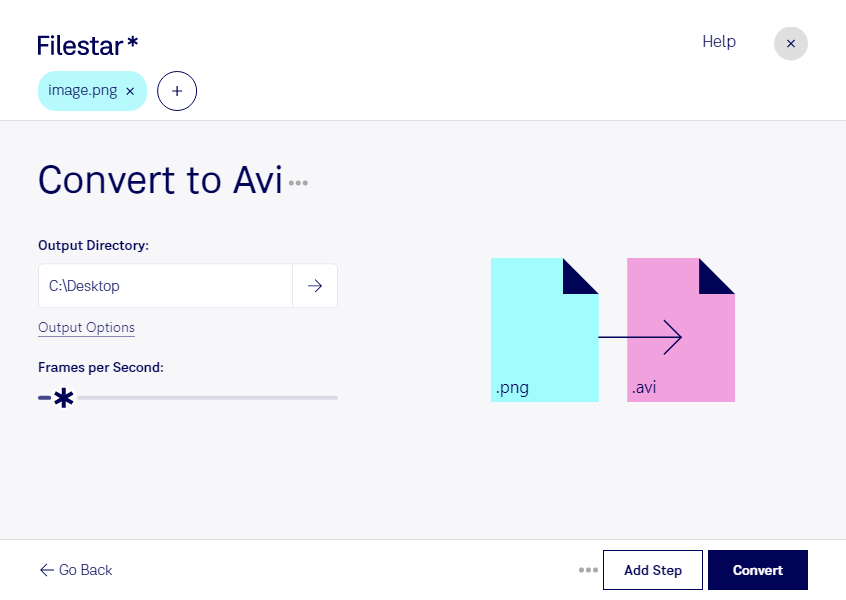
Wenn du png in avi umwandeln möchtest, machst du aus einer Rastergrafik eine Datei im Videoformat. Das ist praktisch, wenn du Bilder für einen videobasierten Arbeitsablauf vorbereiten willst. Filestar unterstützt dich dabei direkt auf deinem Computer – sowohl unter Windows als auch unter macOS.
png steht für Portable Network Graphic und speichert Rasterbilder mit verlustfreier Komprimierung. Das Format eignet sich besonders für Screenshots, Grafiken und freigestellte Motive. avi ist eine Audio-Video-Interleave-Datei: ein Container für Videodaten und gegebenenfalls Audio. Beim Umwandeln eines einzelnen Bildes entsteht jedoch nicht automatisch eine Animation oder eine Tonspur. Prüfe außerdem, welche Videoformate und Codecs deine Zielanwendung unterstützt.
Im beruflichen Alltag kann die Umwandlung beispielsweise für Videoredakteure sinnvoll sein, die statische Infografiken als Videomaterial weiterverarbeiten möchten. Marketingteams können Produktbilder für Videoprojekte vorbereiten, während Schulungsanbieter Screenshots als Grundlage für Erklärvideos nutzen. Die eigentliche Gestaltung mit Bewegung, Schnitt und Ton erfolgt anschließend in der passenden Videosoftware.
Mit der Stapelverarbeitung von Filestar kannst du mehrere Dateien in einem Arbeitsgang bearbeiten, statt jede Grafik einzeln umzuwandeln. Das spart wiederkehrende Handgriffe – etwa bei umfangreichen Bildbeständen für Produktpräsentationen oder Schulungsmaterialien. Die passenden skills bündeln die Verarbeitung in einem übersichtlichen Ablauf.
Die lokale Verarbeitung ist besonders bei vertraulichen Inhalten ein Vorteil. Deine Bilder müssen für die Umwandlung nicht auf die Server eines Cloud-Konverters hochgeladen werden. Dadurch vermeidest du zusätzliche Übertragungs- und Speicherorte bei Drittanbietern und behältst mehr Kontrolle über interne Screenshots, unveröffentlichte Entwürfe oder Kundendaten. Der Schutz deines Computers und deiner gespeicherten Dateien bleibt dennoch wichtig.
Du möchtest klären, ob Filestar zu deinem Workflow für png und avi passt? Melde dich bei uns und beschreibe deinen Anwendungsfall.