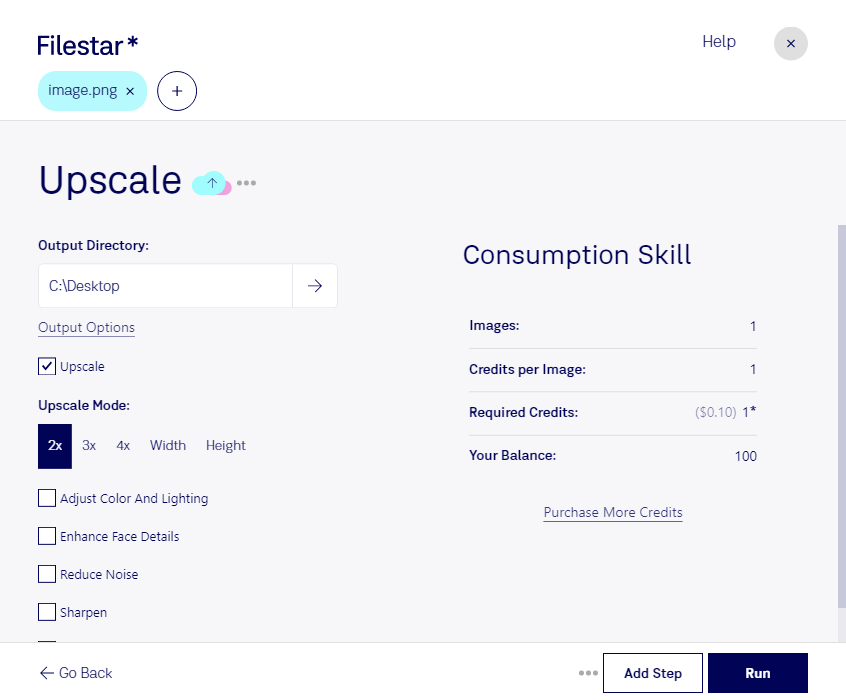
Wenn du eine png-Datei für ein größeres Layout brauchst, reichen die ursprünglichen Bildmaße oft nicht aus. Mit Filestar kannst du PNG-Bilder auf deinem Computer hochskalieren – einzeln oder als Stapel. Die Software läuft auf Windows und macOS und eignet sich für gelegentliche Anpassungen ebenso wie für wiederkehrende Aufgaben mit vielen Dateien.
Eine png-Datei ist ein „Portable Network Graphic“ und gehört zu den Rasterbildern. Sie besteht aus einer festen Anzahl von Pixeln. Beim Hochskalieren werden zusätzliche Pixel berechnet, damit das Bild größere Abmessungen erhält. Wie überzeugend das Ergebnis aussieht, hängt wesentlich vom Ausgangsmaterial und dem Vergrößerungsfaktor ab: Fehlende Details lassen sich durch größere Bildmaße allein nicht zuverlässig wiederherstellen. Besonders bei kleinen Logos, feinen Linien und Schrift lohnt sich deshalb eine sorgfältige Sichtprüfung.
Im Grafikdesign hilft das Hochskalieren, vorhandene Bilddateien an neue Layoutgrößen anzupassen. Im E-Commerce kannst du Produktgrafiken für größere Darstellungen vorbereiten. Marketingteams nutzen es beispielsweise, um Bildmaterial für Präsentationen oder unterschiedliche Social-Media-Formate aufzubereiten. Für hochwertige Druckprodukte solltest du zusätzlich prüfen, ob die erreichte Auflösung für das geplante Druckformat ausreicht.
Wenn du viele PNG-Dateien mit denselben Vorgaben bearbeiten möchtest, spart die Stapelverarbeitung wiederholte Einzelschritte. So kannst du ganze Bildsammlungen effizient auf die benötigten Abmessungen bringen.
Die lokale Verarbeitung mit Filestar vermeidet zudem den Upload deiner Bilder zu einem Cloud-Dienst. Vertrauliche Entwürfe, unveröffentlichte Produktaufnahmen und Kundendaten müssen dadurch nicht an einen zusätzlichen Anbieter übertragen werden. Das reduziert die Weitergabe sensibler Dateien und erleichtert dir die Kontrolle über deine Arbeitsdaten.
Du möchtest klären, ob Filestar zu deinen Bilddateien und Abläufen passt? Kontaktiere uns mit deinem Anwendungsfall.