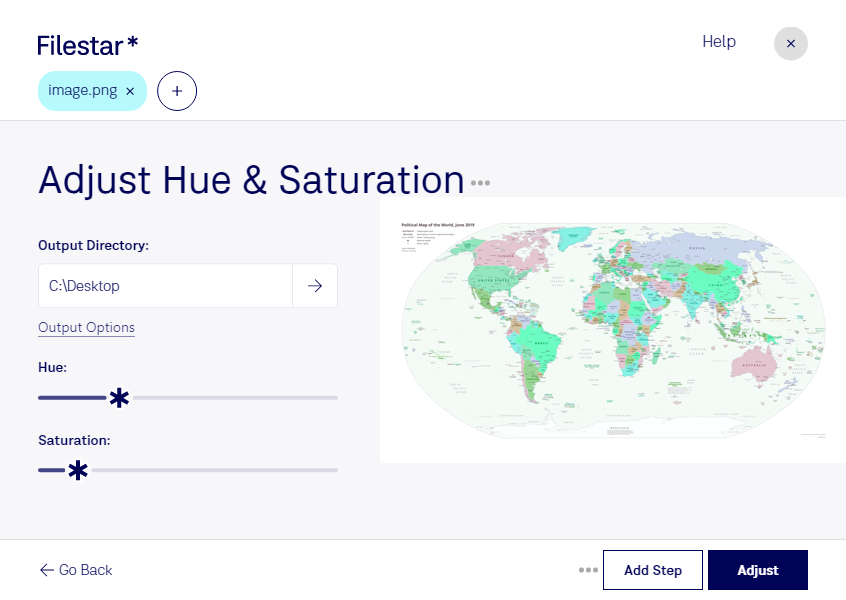
Ob Produktbilder, Grafiken oder digitale Illustrationen: Mit Filestar kannst du den Farbton deiner png-Dateien anpassen und ihre Farbwirkung gezielt verändern. Die Software läuft auf Windows und macOS und ermöglicht dir, einzelne Bilder oder ganze Bildserien auf deinem Computer zu bearbeiten.
Eine png-Datei (Portable Network Graphic) ist ein Rasterbild, das Bildinformationen in einzelnen Pixeln speichert. Das Format unterstützt Transparenz und verlustfreie Komprimierung. Deshalb wird es häufig für Logos, freigestellte Produkte und Grafiken verwendet. Wenn du den Farbton anpasst, verschiebst du die Farbtöne im Bild – beispielsweise von Blau in Richtung Grün. Das unterscheidet sich vom Ändern der Helligkeit oder Sättigung.
Im Grafikdesign hilft dir die Farbtonanpassung, unterschiedliche Farbvarianten eines Motivs zu erstellen. Im E-Commerce kannst du Bildmaterial für saisonale Aktionen abstimmen. Für Marketingteams und Social-Media-Verantwortliche ist sie praktisch, wenn mehrere Grafiken eine ähnliche Farbwirkung erhalten sollen. Bei verbindlichen Markenfarben lohnt sich eine genaue Kontrolle: Eine allgemeine Farbtonverschiebung ersetzt keine gezielte Bearbeitung einzelner Farbbereiche.
Mit der Stapelverarbeitung von Filestar musst du nicht jede png-Datei separat bearbeiten. Du kannst dieselbe Anpassung auf mehrere Dateien anwenden und wiederkehrende Arbeitsschritte reduzieren. Prüfe die Einstellung zunächst an einem Beispielbild, bevor du sie auf eine größere Serie überträgst.
Die Verarbeitung erfolgt lokal auf deinem Computer statt durch einen Upload zu einem Cloud-Dienst. So bleiben vertrauliche Entwürfe, unveröffentlichte Kampagnenmotive und Kundenbilder unter deiner Kontrolle. Das reduziert die Risiken, die durch die Übertragung und Speicherung bei externen Anbietern entstehen können. Ein geschützter Rechner und passende Zugriffsrechte bleiben dabei wichtig.
Du möchtest wissen, wie Filestar zu deinem Bildbearbeitungsablauf passt? Kontaktiere uns und beschreibe, welche png-Dateien du bearbeiten möchtest.