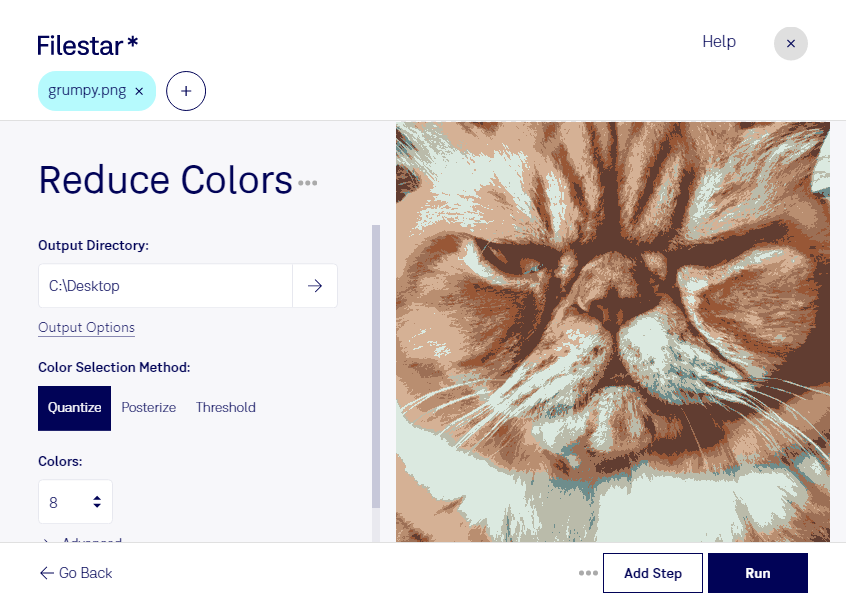
Wenn du bei png-Dateien die Farben reduzierst, passt du die Farbpalette deiner Bilder gezielt an. Das kann die Dateigröße verringern und Grafiken für die weitere Verarbeitung vereinfachen. Mit Filestar erledigst du diese Bildbearbeitung lokal auf deinem Computer – unter Windows und macOS.
png steht für Portable Network Graphic und ist ein Rasterbildformat. Es eignet sich besonders für Logos, Symbole, Screenshots und Grafiken mit transparentem Hintergrund. Obwohl png Bilder verlustfrei komprimiert, kann eine nachträgliche Farbreduktion Bildinformationen entfernen. Vor allem bei Fotos und weichen Farbverläufen solltest du deshalb prüfen, ob Abstufungen oder Details verloren gehen. Bei Grafiken mit wenigen, klar abgegrenzten Farben fällt der Unterschied häufig geringer aus.
Im Webdesign können kleinere png-Dateien dazu beitragen, die Ladezeiten einer Website zu verkürzen. Für UI-Designer ist eine reduzierte Farbpalette beispielsweise bei Symbolen und Bedienelementen hilfreich. Auch in der Spieleentwicklung lassen sich damit Pixelgrafiken an einen einheitlichen Farbstil anpassen.
Statt jedes Bild einzeln zu bearbeiten, kannst du mit Filestar mehrere Dateien in einem Durchgang verarbeiten. Diese Stapelverarbeitung spart dir wiederkehrende Arbeit, etwa bei umfangreichen Icon-Sammlungen oder regelmäßig gelieferten Produktgrafiken. Prüfe die gewünschte Farbreduktion zunächst an einigen repräsentativen Bildern, bevor du sie auf den gesamten Bestand anwendest.
Die lokale Verarbeitung bietet dir zudem mehr Kontrolle über vertrauliche Inhalte: Deine Bilder müssen für die Bearbeitung nicht an einen Cloud-Dienst übertragen werden. Das reduziert die Weitergabe sensibler Daten an Dritte – ein wichtiger Vorteil bei unveröffentlichten Entwürfen, Kundengrafiken oder internen Screenshots.
Du möchtest wissen, wie Filestar zu deinem Bildbearbeitungsablauf passt? Kontaktiere uns und beschreibe, welche png-Dateien du verarbeiten möchtest.