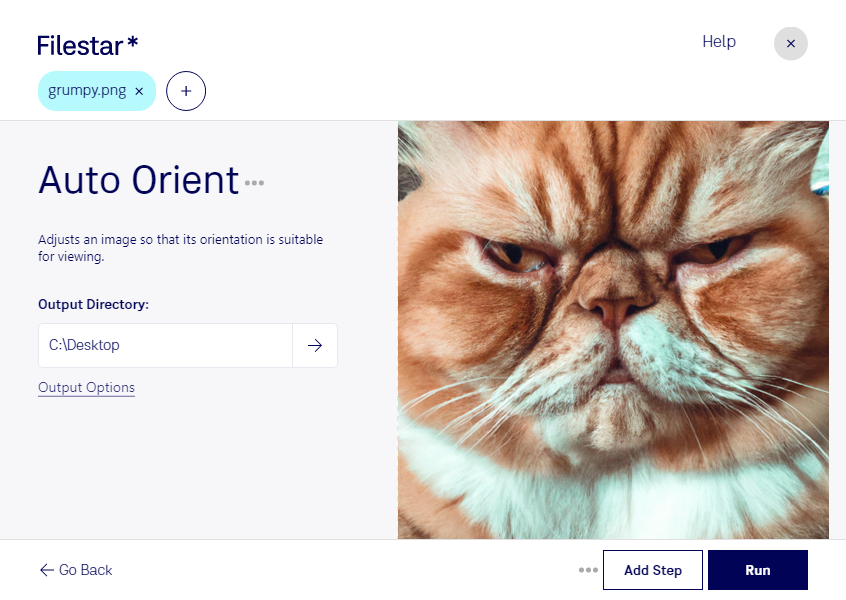
Wenn Bilder unterschiedlich gedreht sind, kostet die manuelle Korrektur schnell Zeit. Mit Filestar kannst du png-Dateien automatisch ausrichten und mehrere Bilder in einem Arbeitsgang verarbeiten. So bereitest du deine Dateien für die weitere Verwendung vor, ohne jedes Bild einzeln bearbeiten zu müssen.
png steht für Portable Network Graphic und ist ein Rasterbildformat. Es unterstützt Transparenz und verlustfreie Komprimierung – Eigenschaften, die es für Logos, Screenshots, Grafiken und freigestellte Produktbilder besonders nützlich machen. Eine passende Ausrichtung sorgt dafür, dass diese Inhalte in Präsentationen, Dokumentationen oder Produktkatalogen richtig dargestellt werden.
Die Stapelverarbeitung ist besonders hilfreich, wenn du regelmäßig größere Bildbestände bearbeitest. Im E-Commerce kannst du beispielsweise Produktbilder vor der Übernahme in deinen Shop ausrichten. In Grafikdesign und Marketing erleichtert sie die Vorbereitung von Bildmaterial für Layouts und Kampagnen. Auch bei der Digitalisierung von Unterlagen hilft eine korrekte Orientierung dabei, gescannte Seiten lesbar weiterzuverarbeiten. Prüfe bei gemischten Vorlagen zunächst eine kleine Auswahl, bevor du den gesamten Bestand bearbeitest.
Filestar läuft auf Windows und macOS und verarbeitet deine png-Dateien lokal auf deinem Computer. Für diesen Arbeitsschritt musst du vertrauliche Bilder nicht auf einen externen Verarbeitungsserver hochladen. Das reduziert die Weitergabe sensibler Inhalte an Dritte und erleichtert dir die Kontrolle über Kundenmaterial, interne Screenshots oder noch unveröffentlichte Entwürfe. Die Sicherheit deines Computers und deine internen Datenschutzvorgaben bleiben dabei weiterhin wichtig.
Neben dem Ausrichten kannst du weitere skills für die Dateibearbeitung nutzen und wiederkehrende Aufgaben mit Filestar bündeln. Wenn du wissen möchtest, wie sich die Verarbeitung deiner png-Dateien in deinen Arbeitsablauf einfügt, melde dich bei uns.