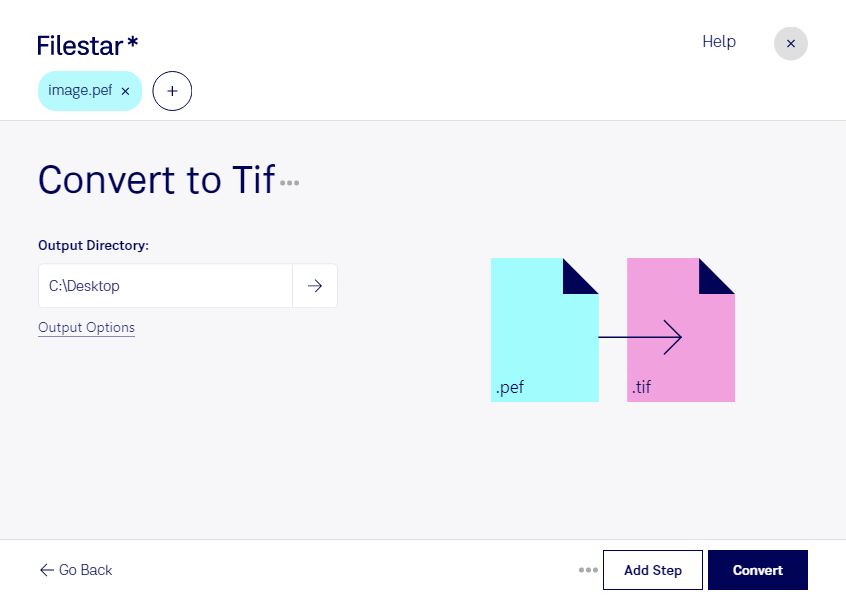
Wenn du mit einer Pentax-Kamera fotografierst, erhältst du deine Aufnahmen häufig als pef-Dateien. Das Pentax Electronic File ist ein kameraspezifisches RAW-Format, das nicht jede Bildbearbeitungs- oder Layoutsoftware direkt unterstützt. Mit Filestar kannst du pef in tif umwandeln und deine Bilder für die weitere Verarbeitung in einem verbreiteten Rasterbildformat bereitstellen.
tif eignet sich besonders für Arbeitsabläufe, bei denen hochwertige Bilddaten gefragt sind. Das Format unterstützt verlustfreie Speicherung und wird von vielen professionellen Anwendungen für Bildbearbeitung, Layout und Druck verarbeitet. Bei der Umwandlung wird aus den RAW-Daten ein Rasterbild. Bewahre deshalb deine ursprünglichen pef-Dateien auf, wenn du später erneut auf die ursprünglichen Sensordaten zugreifen möchtest.
Für Fotografen ist die Konvertierung beispielsweise hilfreich, um ausgewählte Aufnahmen zur Retusche weiterzugeben. Grafikdesigner können tif-Bilder in Broschüren oder Kataloge einbinden, während Agenturen damit Bildmaterial für die Druckproduktion vorbereiten. Statt jede Aufnahme einzeln zu bearbeiten, nutzt du in Filestar die Stapelverarbeitung: Du wählst mehrere pef-Dateien aus und wandelst sie gemeinsam in tif um. Das spart wiederkehrende Arbeit, etwa nach Produktshootings oder umfangreichen Fototerminen.
Filestar läuft auf Windows und macOS und verarbeitet die Dateien lokal auf deinem Computer. Deine Aufnahmen müssen dafür nicht auf einen externen Konvertierungsserver hochgeladen werden. Dadurch vermeidest du zusätzliche Übertragungs- und Speicherorte bei Drittanbietern und behältst mehr Kontrolle über vertrauliche Kundenbilder, unveröffentlichte Kampagnen oder private Fotos. Die Sicherheit hängt dabei weiterhin auch vom Schutz deines eigenen Computers ab.
Du möchtest pef-Dateien regelmäßig in tif umwandeln oder die Stapelverarbeitung in deinen Arbeitsablauf integrieren? Kontaktiere uns, wenn du Fragen zu Filestar oder deinem konkreten Einsatz hast.