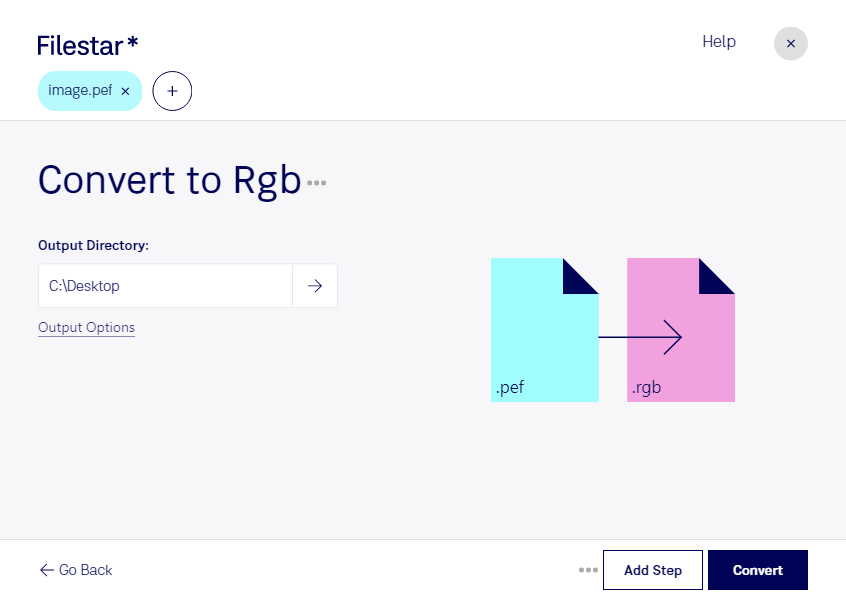
Wenn du Aufnahmen deiner Pentax-Kamera als RGB-Bitmap weiterverarbeiten möchtest, kannst du mit Filestar pef in rgb umwandeln. Das Kameraformat PEF, kurz für Pentax Electronic File, enthält RAW-Bilddaten. Bei der Umwandlung entsteht daraus ein Rasterbild im RGB-Format, das du in Anwendungen nutzen kannst, die diesen Dateityp unterstützen.
Das ist besonders hilfreich, wenn du in der Fotografie, Bildbearbeitung oder Medienproduktion arbeitest. Beispielsweise kannst du Pentax-Aufnahmen für eine Bildverarbeitung aufbereiten, die RGB-Bitmaps voraussetzt. Auch bei der Digitalisierung von Bildbeständen oder bei technischen Visualisierungen kann die Konvertierung sinnvoll sein, wenn ein nachgelagerter Arbeitsschritt ausdrücklich RGB-Dateien benötigt. Prüfe dafür, welche Anforderungen deine Zielanwendung an die Dateien stellt.
Mit Filestar musst du nicht jede Aufnahme einzeln konvertieren. Du kannst mehrere PEF-Dateien auswählen und gemeinsam verarbeiten. Diese Stapelverarbeitung spart wiederkehrende Handgriffe und erleichtert die Vorbereitung umfangreicher Fotoserien. Filestar läuft sowohl unter Windows als auch unter macOS und lässt sich damit auf unterschiedlichen Arbeitsplätzen einsetzen.
Die Verarbeitung erfolgt lokal auf deinem Computer statt über einen Online-Konverter. Deine Bilder müssen für die Konvertierung nicht auf einen fremden Server hochgeladen werden. Das reduziert die Weitergabe sensibler Aufnahmen an externe Dienste und ist gerade bei Kundenfotos, unveröffentlichten Produktbildern oder vertraulichen Projekten ein wichtiger Vorteil. Für den Schutz auf deinem Rechner bleiben sichere Zugriffsrechte und eine passende Datensicherung entscheidend.
Behalte deine ursprünglichen PEF-Dateien, wenn du später erneut auf die RAW-Bilddaten zugreifen möchtest: Eine RGB-Bitmap ersetzt das digitale Kameraoriginal nicht. Wenn du Fragen zur Umwandlung oder zur Verarbeitung größerer Bildbestände mit Filestar hast, melde dich bei uns.