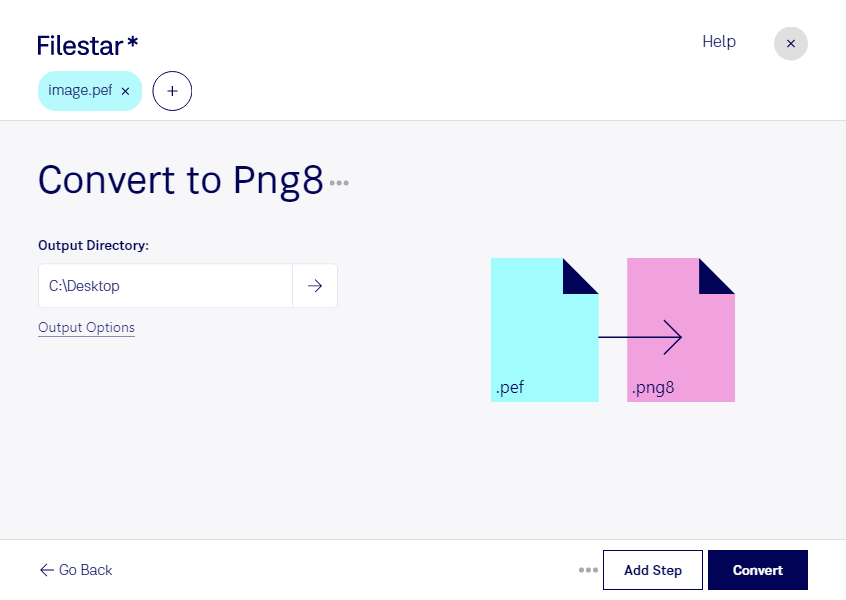
Wenn du pef in png8 umwandeln möchtest, machst du aus einer Pentax-RAW-Aufnahme ein platzsparendes Rasterbild mit begrenzter Farbpalette. Filestar unterstützt dich dabei direkt auf deinem Computer – sowohl unter Windows als auch unter macOS.
PEF steht für Pentax Electronic File und enthält die RAW-Bilddaten deiner Pentax-Kamera. Diese bieten viel Spielraum für die fotografische Nachbearbeitung, benötigen aber geeignete Software zur Darstellung. PNG8 ist eine Variante des Portable Network Graphic mit einer Palette von höchstens 256 Farben. Sie eignet sich besonders für Bilder mit wenigen Farbabstufungen. Bei detailreichen Fotos können durch die Farbreduktion hingegen sichtbare Abstufungen entstehen.
Die Umwandlung ist beispielsweise für Webdesigner hilfreich, die aus Kameraaufnahmen reduzierte Vorschaubilder oder grafisch vereinfachte Motive erstellen möchten. Auch in Redaktionen und im E-Commerce können PNG8-Dateien für kleine Katalogansichten oder interne Bildübersichten sinnvoll sein. Für hochwertige Produktfotos mit feinen Farbverläufen ist dagegen ein Format mit größerem Farbumfang die bessere Wahl. Bewahre deine ursprünglichen PEF-Dateien deshalb für spätere Bearbeitungen auf.
Mit der Stapelverarbeitung in Filestar kannst du mehrere Dateien in einem Durchgang konvertieren, statt jede Aufnahme einzeln zu bearbeiten. Das spart wiederkehrende Arbeit, etwa wenn du Bildmaterial aus einem kompletten Shooting für eine Vorschau aufbereiten möchtest.
Die lokale Verarbeitung ist besonders bei vertraulichen Aufnahmen ein Vorteil: Du musst deine Bilder für die Konvertierung nicht auf einen fremden Server hochladen. So vermeidest du zusätzliche Übertragungs- und Speicherorte außerhalb deiner Kontrolle – etwa bei unveröffentlichten Produktbildern oder Kundenaufnahmen. Der Schutz deines Computers bleibt dabei selbstverständlich wichtig.
Du möchtest wissen, ob PNG8 zu deinem Bildmaterial passt oder wie du größere PEF-Bestände mit Filestar verarbeitest? Melde dich bei uns, damit wir deinen Anwendungsfall gemeinsam klären können.