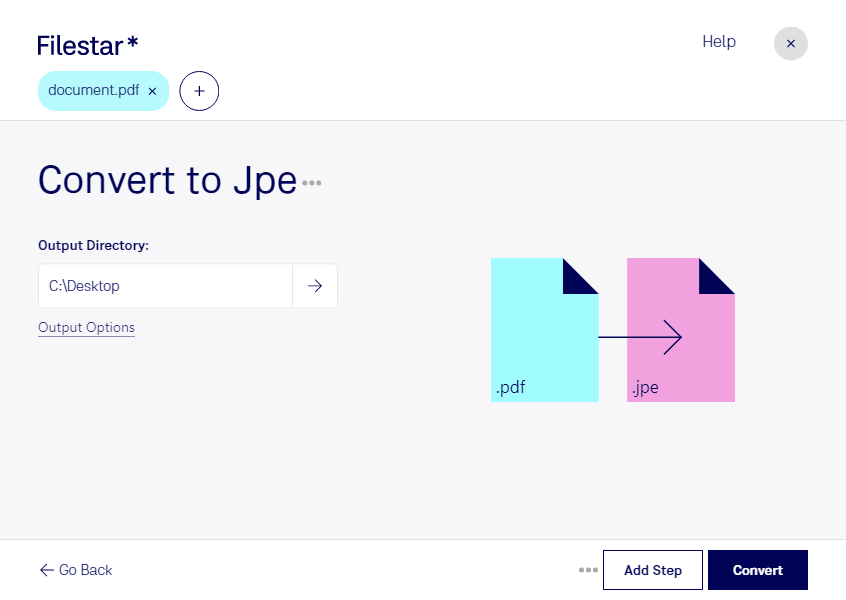
Wenn du Inhalte aus einer pdf-Datei als Bild weiterverwenden möchtest, hilft dir Filestar beim Umwandeln in jpe. So bereitest du Dokumentseiten für Präsentationen, Bildbearbeitungsprogramme oder Anwendungen vor, die statt eines Dokuments ein Rasterbild benötigen. Filestar läuft auf Windows und macOS und verarbeitet deine Dateien lokal auf deinem Computer.
Eine Portable-Document-Format-Datei bewahrt das Layout eines Dokuments und kann Text, Grafiken und Bilder enthalten. Beim Umwandeln in ein JPE-Bild wird der Seiteninhalt als Rasterbild dargestellt. Die Dateiendung jpe gehört zum JPEG-Bildformat: Es eignet sich besonders für kompakte Bilder mit vielen Farben. Beachte dabei, dass die verlustbehaftete Komprimierung feine Details beeinflussen kann und Text anschließend Teil des Bildes ist, statt direkt auswählbar zu bleiben.
Im Marketing kannst du beispielsweise Seiten aus Produktbroschüren als Bildmaterial für Präsentationen aufbereiten. In Agenturen lassen sich Layoutentwürfe für visuelle Abstimmungen bereitstellen. Auch in der Verwaltung ist die Umwandlung hilfreich, wenn eine Fachanwendung Dokumentseiten ausschließlich als Bilder übernimmt. Bei kleinen Schriften oder detaillierten Plänen solltest du prüfen, ob die Bildqualität für deinen Einsatzzweck ausreicht.
Mit der Stapelverarbeitung von Filestar musst du nicht jede Datei einzeln konvertieren. Du kannst mehrere pdf-Dateien gemeinsam verarbeiten und sparst gerade bei wiederkehrenden Aufgaben Zeit. Das erleichtert die Vorbereitung umfangreicher Dokumentbestände und sorgt für einen übersichtlicheren Arbeitsablauf.
Die lokale Verarbeitung ist besonders bei vertraulichen Unterlagen ein Vorteil. Für die Umwandlung müssen deine Dokumente nicht zu einem Cloud-Konverter hochgeladen werden. Dadurch vermeidest du zusätzliche Übertragungswege und die Speicherung bei einem weiteren Anbieter. Wie sicher die Dateien aufbewahrt werden, hängt weiterhin vom Schutz deines Computers und deinen Zugriffsrechten ab.
Du möchtest wissen, wie Filestar zu deinem Arbeitsablauf passt? Melde dich bei uns und beschreibe, welche Dateien du verarbeiten möchtest.